Notebook 2 Em 1 Com Caneta
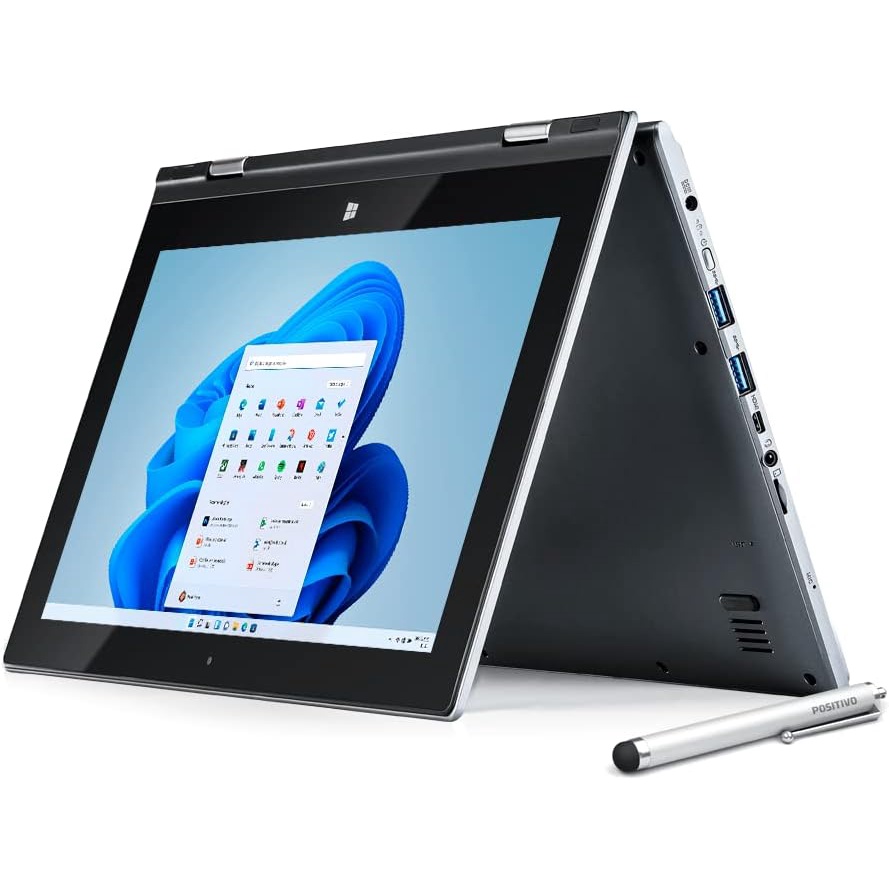
Descubra quais são os melhores notebook 2 em 1 com caneta para produtividade e criatividade, com dicas de configuração, recursos e erros a evitar.
Resumo dos principais tópicos
- Definição e benefícios de notebook 2 em 1 com caneta
- Requisitos de hardware e recursos essenciais
- Passo a passo para escolher e usar o modelo ideal
- Equipamentos necessários e configurações recomendadas
- Erros comuns e como evitá-los
- Perguntas frequentes sobre notebook 2 em 1 com caneta
O que você vai conseguir com este guia
Ao seguir este tutorial, você vai entender como escolher, configurar e usar um notebook 2 em 1 com caneta que atenda desde o estudo até a produtivida profissional, com critérios claros para hardware, tela, caneta e software.
Requisitos e ferramentas para notebook 2 em 1 com caneta
- Tela sensível ao toque e caneta ativa: prefira telas IPS ou OLED com pelo menos 1080p e caneta com pressão e níveis de caneta para precisão.
- Processador e memória: equilibre consumo e desempenho com Intel Core i5/i7 de 11ª geração ou superior, ou AMD Ryzen 5/7; mínimo de 8 GB de RAM, sendo 16 GB o ideal para multitarefa.
- Armazenamento: SSD NVMe de 256 GB para rapidez no boot e resposta da caneta; amplie para 512 GB ou mais se armazenar muitos arquivos de arte ou projetos.
- Conectividade: portas USB-C (como Thunderbolt 4), HDMI, leitor de cartão SD e Wi‑Fi 6 para transferência rápida de arquivos e conexão estável.
- Bateria e portabilidade: busque modelos com pelo menos 8 horas de uso real; peso ideal entre 1,2 kg e 1,8 kg para fácil transporte.
- Sistema operacional e software: Windows 11 ou superior para compatibilidade total com canetas como Surface Pen ou Bamboo Ink; considere pacotes como Microsoft 365 e aplicativos de anotações.
Passo a passo para escolher e usar notebook 2 em 1 com caneta
- Defina o uso principal: anotações em tempo real, design gráfico, leitura ou escrita de código; isso direciona a escolha do processador, tela e caneta.
- Compare especificações de tela: resoluição mínima 1920x1080, cobertura sRGB de 45% ou mais e brilho de 300 nits para bom contraste em caneta.
- Teste a caneta e a latência: verifique tempo de resposta inferior a 20 ms e pressão canelada; experimente em loja ou peça demos online para evitar atraso na traçado.
- Verifique a ergonomia: as folhas devem abrir até 180 graus; o peso e o equilíbrio devem permitir uso confortável em lapela ou sobre a mesa.
- Avalie a bateria sob carga real: simule uso com caneta ativa, digitação e navegação; prefira modelos que entreguem cerca de 6 a 8 horas nessa situação.
- Planeje a conectividade: assegure que tenha portas para seu teclado, mouse, cabos de apresentação e que o Bluetooth seja compatível com a caneta e periféricos.
- Instale software de anotação: configure apps como Microsoft OneNote, GoodNotes, Notability ou aplicativos nativos da caneta para organizar folhas, exportar PDF e fazer buscas de texto.
- Proteja o equipamento: use capas rígidas, canetas de reposição e película protetora; evite quedas ao transformar entre modo tablet e notebook.
Equipamentos e configurações recomendadas
- Canetas de precisão: modelos como Surface Pen, Apple Pencil (em tablets compatíveis) ou stylus Bluetooth com ponta fina e recarregável.
- Teclados extras: teclados folha ou conectados por Bluetooth que ofereçam curso de tecla adequado para longas sessões de digitação.
- Base de carregamento: dock ou estação que carregue simultaneamente notebook e caneta, mantendo tudo organizado na mesa de trabalho.
- Monitores externos: telas com 4K ou QHD para estender a área de trabalho e edição de conteúdo sem perder o foco na caneta.
- Iluminação adequada: luzes de mesa com temperatura de cor neutra para reduzir fadiga ocular durante longas sessões de anotação.
- Acessórios de som: fones de ouvido com cancelamento de ruído para manter concentração em ambientes compartilhados.
Erros comuns e como evitá-los
- Ignorar a latência da caneta: não confie apenas nas especificações; teste a sensação real ao traçar para evitar atraso irritante.
- Escolher tela sem sensibilidade à caneta: algumas telas refletem muito ou não respondem bem a pressão variada, prejudicando a precisão.
- Superdimensionar o peso: modelos com tela grossa ou bateria gigante viram "livros" ao usar caneta por horas; busque equilíbrio.
- Memória RAM insuficiente: abrir muitas abas, softwares de edição e anotações simultâneas exige 16 GB; 8 GB pode travar.
- Armazenamento cheio: SSD com pouco espaço reduz velocidade; mantenha pelo menos 10% livre para atualizações e cache de apps.
- Não testar o sistema operacional: verifique se o Windows ou outro SO oferece suporte completo a recursos de caneta, senão gaste tempo com ajustes.
Perguntas frequentes sobre notebook 2 em 1 com caneta
- Qual a diferença entre caneta ativa e passiva? caneta ativa tem níveis de pressão e recarregável; caneta passiva é como um dedinho, barata, mas sem sensibilidade.
- Posso usar caneta em ambientes úmidos ou com luvas? canetas ativas geralmente funcionam bem, mas luvas grossas podem atrapalhar; teste antes de usar em campo.
- O notebook 2 em 1 com caneta substitui tablet e laptop? substitui em muitas tarefas, mas pode precisar de teclado externo para digitação prolongada e carga extra para viagens longas.
- Qual a vida útil da caneta? pode durar anos com recarga; substitua a ponta ou a bateria conforme desgaste.
- Posso escrever em PDF e buscar texto depois? sim, desde que use apps com reconhecimento de texto em tempo real e exportação em formatos editáveis.
- Como limpar a tela sem danificar a caneta? use pano macio umedecido com álcool isopropônico; evite produtos abrasivos que risquem a superfície.
Com as especificações certas e o setup adequado, seu notebook 2 em 1 com caneta vira um aliado para anotações, projetos e entretenimento, oferecendo precisão, portabilidade e resposta rápida em um único dispositivo.

