Notebook Memoria Ram 16gb
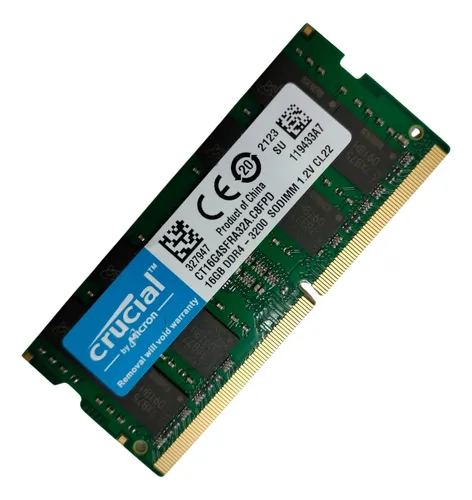
Este guia ajuda você a entender o notebook com memória RAM 16GB, desde as especificações até a escolha certa para seu uso profissional ou pessoal.
Resumo dos principais tópicos
- Importância da RAM 16GB para multitarefa e desempenho geral.
- Diferenças entre DDR3, DDR4 e DDR5 e compatibilidade.
- Passos para identificar, instalar e otimizar a memória RAM.
- Ferramentas de diagnóstico e recomendações de boas práticas.
- Erros comuns na instalação e como evitá-los.
Por que escolher um notebook com memória RAM 16GB
A memória RAM de 16GB é um equilíbrio ideal entre custo e desempenho para a maioria dos usuários. Em um notebook com memória RAM 16GB, você ganha espaço para rodar navegadores com várias abas, aplicativos de produtividade, softwares de edição leve e até jogos casuais sem grandes travamentos. A notebook memoria ram 16gb se torna uma solução versátil, pois permite que o sistema troque informações rapidamente entre a memória física e o armazenamento, reduzindo latências.
Para quem trabalha com escritório, estudo ou criação de conteúdo, essa quantia de RAM ajuda a manter o fluxo de trabalho ágil. Se o seu uso inclui edição de vídeo, desenvolvimento de software ou máquinas virtuais, é importante avaliar se 16GB é suficiente no momento ou se pode ser expandida no futuro.
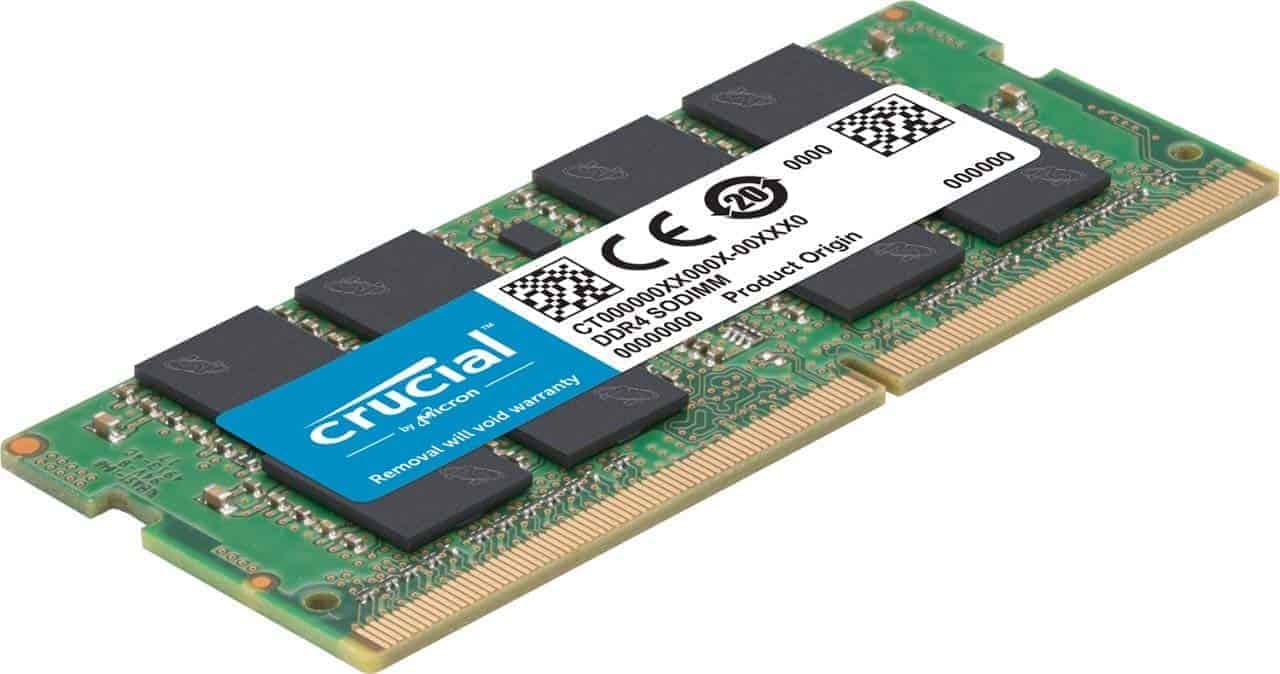
Como verificar o tipo e a quantidade de RAM no seu notebook
Verificação no sistema operacional Windows
No Windows, acesse as informações do sistema rapidamente pressionando Windows + R, digitando msinfo32 e confirmando. Na seistro "Resumo do Sistema", observe os itens "Memória física total" e "Tipo de memória disponível". Outra forma é entrar em "Configurações > Sistema > Sobre" e rolar até a parte de "Especificações do dispositivo".
Uso de software de terceiros
Programas como CPU-Z, Speccy ou HWiNFO fornecem detalhes precisos sobre o módulo de memória, incluindo fabricante, frequência, latência e banco em uso. Essas ferramentas são úteis para planejar um upgrade ou confirmar a compatibilidade com novos componentes.
Como instalar ou atualizar a memória RAM do notebook
- Pesquise o modelo exato do seu notebook no site do fabricante ou na base de conhecimento online. Anote o tipo de RAM suportado, a quantidade máxima e a quantidade de slots disponíveis.
- Desligue o notebook, remova a fonte e, se possível, remova a bateria para descarregar eletricidade estática.
- Acesse a parte interna virando o aparelho e removendo as tampinhas na base. Identifique o slot ou slots de memória, que geralmente têm uma trava lateral.
- Remova o módulo antigo com cuidado, usando as abas laterais para soltar. Se for instalar um novo, alinhe o módulo com o slot na posição correta (o corte no contato deve coincidir com a trava) e pressione firmemente até ouvir o clique das travas.
- Reassemble e teste ligue o notebook e acesse o sistema para confirmar que a nova capacidade está sendo reconhecida.
Ferramentas, requisitos e boas práticas
- Requisitos mínimos: espaço livre em disco, fonte de energia estável e um ambiente limpo e seco para evitar poeira.
- Software de diagnóstico: utilize ferramentas como CPU-Z, HWiNFO, AIDA64 ou o próprio Gerenciador de Dispositivos do Windows para monitorar frequência, uso e saúde da memória.
- Planejamento de upgrade: verifique a documentação do fabricante para saber se há limite de capacidade, tipos compatíveis (ex.: DDR4-3200) e se é possível misturar módulos de tamanhos diferentes.
- Backup e atualização de BIOS: antes de qualquer troca, faça backup de dados importantes. Atualizar a BIOS pode corrigir bugs de compatibilidade com novos módulos de memória RAM 16GB.
- Manutenção preventiva: limpe regularmente os slots e os módulos com ar comprimido e evite tocar nas trilhas de contato para reduzir riscos de falha.
Erros comuns e como evitá-los
Um dos problemas mais frequentes é a incompatibilidade entre módulos. Misturar RAM de marcas ou frequências diferentes pode fazer o sistema rodar na velocidade do módulo mais lento ou causar travamentos. Para notebooks, lembre-se de que muitos modelos soldam parte ou a totalidade da memória na placa-mãe, o que limita a possibilidade de upgrade.

Instalar módulos em slots errados ou sem alinhamento adequado pode danificar o componente. Nunca force o módulo; se encontrar resistência, verifique a orientação e a posição. Outro erro é ignorar a documentação do fabricante, que indica a ordem de instalação para otimizar o desempenho e a estabilidade.
Dicas finais
Antes de comprar um notebook com notebook memoria ram 16gb, confirme se o modelo permite expansão. Em casos de dúvida, prefira marcas com boa reputação de suporte e peças de reposição. Após o upgrade, monitore o desempenho e a temperatura para garantir que o novo módulo está funcionando corretamente.
Perguntas frequentes
Posso usar dois módulos de 8GB para formar 16GB? Sim, desde que sejam do mesmo tipo e frequência e o notebook permita a configuração em slots duplos. Verifique a compatibilidade na documentação do fabricante.

16GB de RAM são suficientes para jogos? Para a maioria dos jogos atuais, 16GB é o mínimo recomendado. Se você joga títulos exigentes ou faz streaming, considere também a velocidade da RAM e a latência.
Vale a pena comprar um notebook com memória soldada e mais 16GB? Avalie a possibilidade de expansão futura. Em notebooks sem slot, o upgrade não será possível, então invista em uma configuração que atenda suas necessidades por mais tempo.
Como saber se meu notebook reconheceu os 16GB? Após a instalação, acesse "Gerenciador de Dispositivos" ou "Configurações > Sistema > Memória RAM" no Windows. Se o sistema mostrar 16GB disponíveis e estável, o reconhecimento foi bem-sucedido.

Devo priorizar velocidade ou capacidade ao escolher RAM 16GB? Para uso geral e multitarefa, a capacidade de 16GB é mais importante. Para cargas de trabalho específicas que demandam alta frequência, avalie módulos com maior velocidade, sempre compatíveis com o seu modelo.
