O'que É Access Point

Entender o que é access point ajuda a melhorar sua conexão Wi‑Fi em casa, no escritório e até em espaços públicos. Neste guia, você vai aprender o básico sobre esse equipamento, como escolher um e resolver problemas comuns.
O que é um access point e para que serve
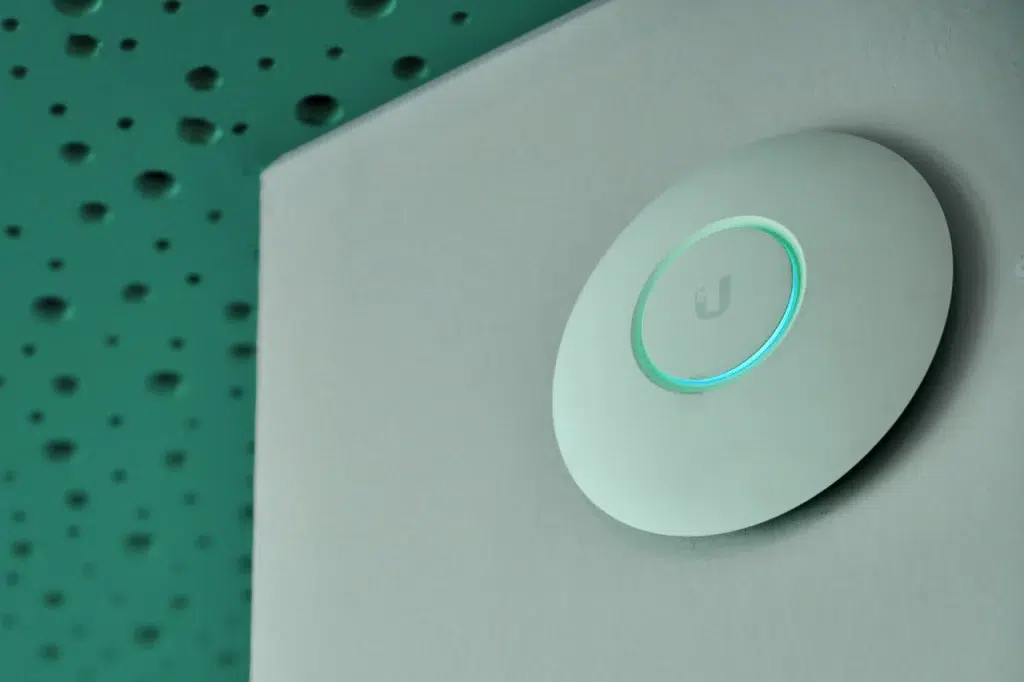
Um access point, ou ponto de acesso, é um dispositivo de rede que permite que celulares, notebooks, tablets e outros equipamentos se conectem a uma rede local sem fio. Ele cria um sinal Wi‑Fi a partir de uma conexão com fio, como Ethernet, repassando a internet recebida do roteador ou de outro equipamento. Diferente do roteador, que pode integrar funções de firewall e controle de tráfego, o access point foca em estender a cobertura e permitir a entrada de mais dispositivos simultaneamente.
Qual a diferença entre roteador e access point
Muita gente confunde roteador com access point, mas os dois têm papéis distintos na rede. O roteador normalmente é o primeiro equipamento que recebe a internet da operadora, fazendo a alocação de endereços IP e gerenciando o firewall. Já o access point atua como um extensor, criando mais pontos de conexão sem fio em áreas onde o sinal do roteador não chega bem. Em redes domésticas, o roteador já pode funcionar como access point, mas em ambientes maiores é comum usar um dispositivo dedicado para garantir melhor qualidade de sinal e desempenho.
:strip_icc()/i.s3.glbimg.com/v1/AUTH_08fbf48bc0524877943fe86e43087e7a/internal_photos/bs/2018/5/s/5BgnAjSlW65DIwwAcpaw/dap-2610-lobby-1664x936-768x432.png)
Como escolher o access point certo para sua casa ou empresa
A hora de comprar um access point exige atenção a alguns detalhes para não gastar dinheiro à toa. Considere a área que precisa cobrir, o número de dispositivos que vão se conectar e o tipo de instalação, seja em teto, parede ou sobre uma estante.
Funcionalidades importantes para comparar
- Padrões Wi‑Fi compatíveis, como 802.11ac (Wi‑Fi 5) ou 802.11ax (Wi‑Fi 6), que influenciam na velocidade e na eficiência;
- Taxa de transferência máxima anunciada, sempre olhando para cenários reais, não apenas para números de marketing;
- Portas Ethernet, para conexão com fio de aparelhos fixos como TVs, câmeras e servidores;
- Gerenciamento centralizado, útil em empresas com vários pontos de acesso;
- Alimentação, pois alguns modelos funcam com PoE (Power over Ethernet), que dispensa fontes elétricas no próprio dispositivo.
O access point funciona sem fio ou precisa de conexão cabeada
Apesar de parecer mágica, a instalação de um access point costuma ser simples, mas exige um pouco de planejamento. Você precisa pensar na localização, na distribuição de cabos e no tipo de equipamento que já tem em casa.
Passos básicos para instalar
- Verifique onde está a origem da internet (roteador, modem ou switch) e se há cabo Ethernet disponível próximo ao local onde ficará o access point. <
- Conecte o cabo de rede uma ponta no roteador ou switch e na porta Ethernet do access point.
- Ligue o equipamento na tomada e aguarde as luzes indicarem que está funcionando.
- Acesse a interface de configuração, geralmente através de um endereço no navegador, para definir nome da rede (SSID) e senha.
- Teste a cobertura andando pela casa ou pelo escritório para ajustar a posição do apontador até obter bom sinal em todos os cômodos.
Onde posso colocar o access point para melhor cobertura
A localização faz toda a diferença no alcance e na qualidade do sinal. Evite colocar o equipamento em locais fechados, como dentro de armários, ou perto de aparelhos que causem interferência, como micro-ondas e câmeras de segurança com transmissão sem fio.

Dicas práticas de posicionamento
- Deixe o access point em local central em relação aos principais pontos de uso;
- Mantenha a altura entre 1,5 e 2,5 metros do chão para melhorar a propagação;
- Evite obstruções grossas, como paredes de concreto com reforço metálico;
- Em grandes ambientes, considere instalar mais de um ponto de acesso com sobreposição de cobertura para evitar zonas mortas.
Como configurar e gerenciar um access point
Depois de instalado, ajustar as configurações ajuda a melhorar segurança, desempenho e controle de quem está usando a rede. Modelos simples costumam ter aplicativo ou interface web, enquanto soluções empresariais oferecem painéis avançados para gerenciar vários dispositivos ao mesmo tempo.
Configurações recomendadas
- Atualize o firmware regularmente para corrigir bugs e melhorar estabilidade;
- Use criptografia WPA3 ou, no mínimo, WPA2 para proteger a rede;
- Crie uma rede convidada separada para visitantes, limitando acesso a dispositivos principais;
- Ative o DHCP para distribuição automática de endereços IP, mas controle a quantidade de dispositivos;
- Monitore o tráfego e veja quais máquinas estão consumindo mais banda, se necessário.
Perguntas frequentes sobre access point
Posso usar o access point sem roteador
Depende. Se você já tem uma conexão direta à internet (como fibra com modem em ponte), pode ligar um access point nesse modem. Porém, a maioria dos modens atuais já funciona como roteador, então o acesso point atua apenas como ponto sem fio, não tendo controle de firewall ou NAT avançado.
Quantos dispositivos podem se conectar a um mesmo access point
A capacidade varia bastante. Modelos domésticos costumam suportar de 10 a 20 dispositivos simultaneamente, enquanto soluções empresariais podem chegar a centenas, dividindo a largura de banda entre eles. A qualidade do sinal e a velocidade caem conforme aumenta o número de usuários, por isso é importante dimensionar conforme a necessidade.
O access point elimina dead zones na casa
Na maioria dos casos, sim, desde que o equipamento esteja bem posicionado e haja cobertura adequada. Caso áreas ainda fiquem sem sinal, a solução pode ser repetir a estratégia com mais de um access point ou usar um sistema mesh, que integra vários pontos com configuração simplificada.
