Placa De Wifi Notebook
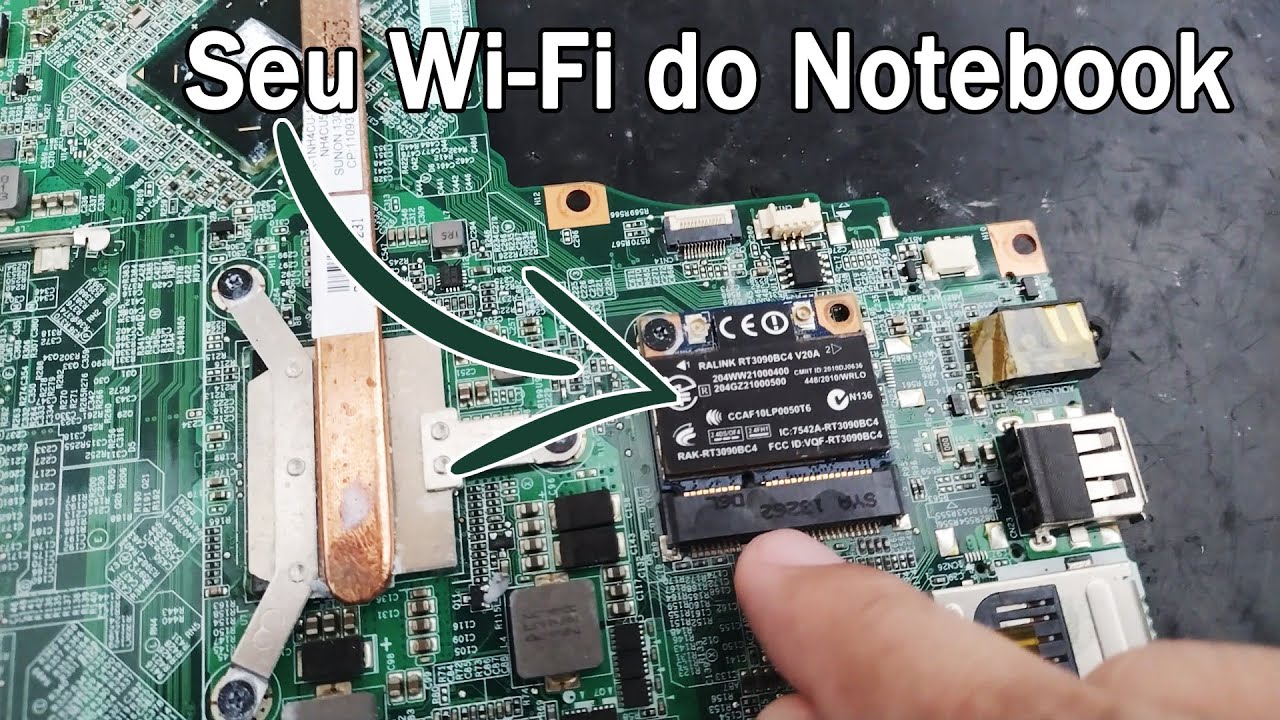
Uma placa de wifi notebook é o componente que permite ao seu computador se conectar a redes sem fio, seja em casa, no trabalho ou em cafés. Sem ela, o notebook ficaria limitado a cabos e conexões com fio, o que atrapalha a produtividade e a mobilidade. Neste artigo, você entenderá como ela funciona, quais os tipos disponíveis, como escolher a ideal e resolver problemas comuns.
O que é uma placa de wifi notebook e para que serve?
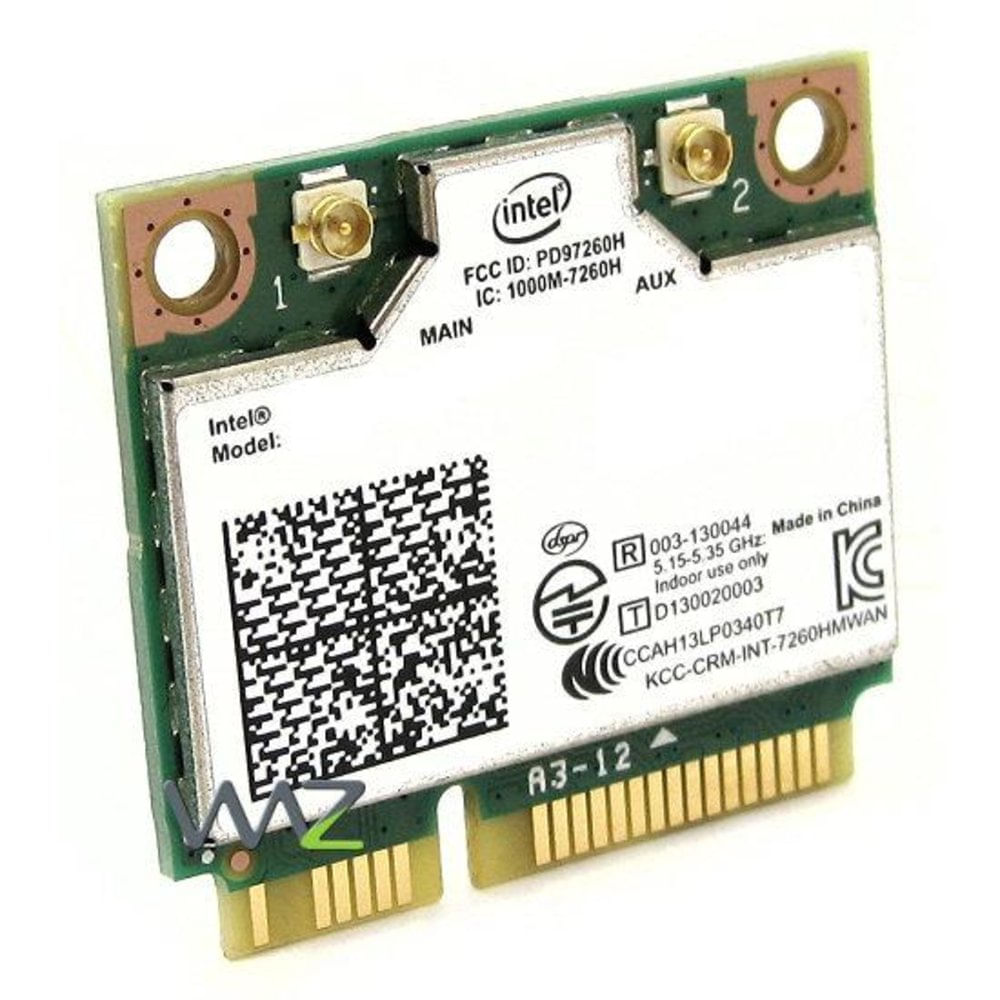
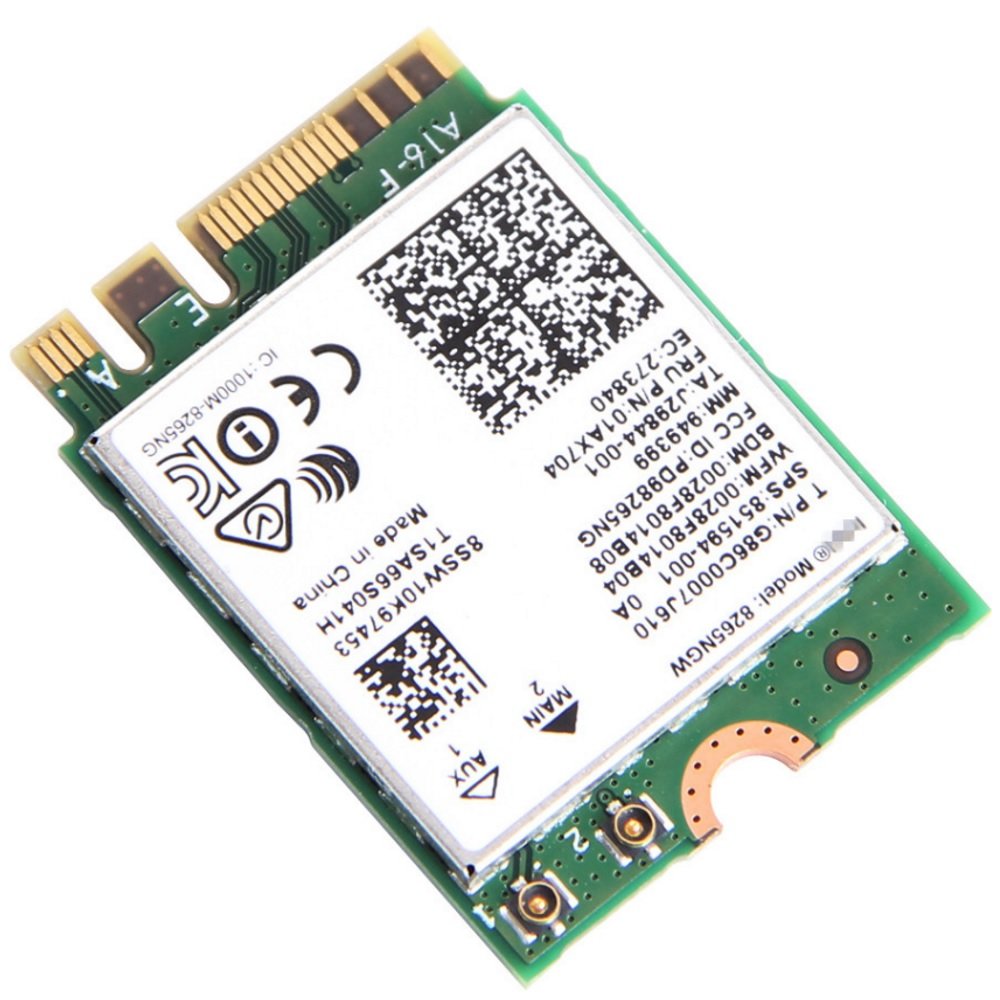
A placa de wifi notebook é um dispositivo de hardware que habilita a conexão com redes sem fio (Wi‑Fi). Ela pode vir integrada à placa-mãe, em formato de Mini‑PCIe ou M.2, ou como um adaptador USB externo. Sua principal função é permitir que o notebook acesse internet, compartilhe arquivos em rede e se conecte a impressoras, smart TVs e outros dispositivos sem fio.
Qual é a diferença entre placa de wifi integrada e adaptador USB?
Existem duas formas principais de ter Wi‑Fi em um notebook: a placa de wifi notebook integrada e o adaptador USB. A integrada é soldada na placa-mãe e normalmente oferece melhor desempenho, menor consumo de energia e um design mais limpo. O adaptador USB é um dispositivo externo que conecta via USB, é mais fácil de trocar, mas pode ocupar uma porta e, às vezes, oferece menos estabilidade.

Quais são os tipos de antenas e padrões de Wi‑Fi disponíveis?
As placas de wifi notebook podem ter antenas internas ou externas. As antenas externas geralmente oferecem melhor recepção e são ideais para ambientes com interferência. Os padrões mais comuns atuais são o Wi‑Fi 5 (ac) e o Wi‑Fi 6 (ax), sendo este último mais rápido, com melhor gerenciamento de múltiplos dispositivos e menor latência. Verifique se o seu roteador é compatível com esses padrões para aproveitar toda a velocidade.
Como identificar qual placa de wifi está instalada no meu notebook?
Saber qual placa de wifi notebook você tem ajuda na hora de fazer upgrade ou resolver problemas. No Windows, você pode abrir o Gerenciador de Dispositivos, expandir a seção "Adaptadores de rede" e verificar o nome do modelo. Também é possível usar softwares como o Speccy ou o CPU‑Z, que exibem informações detalhadas sobre o hardware, incluindo fabricante e modelo exato da placa.
Como instalar uma nova placa de wifi no notebook?
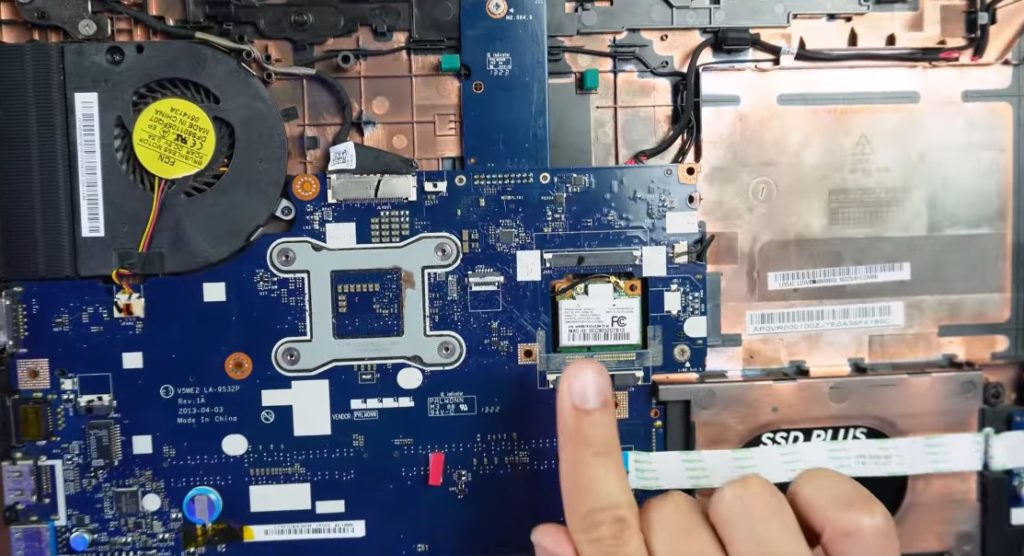
A instalação de uma nova placa de wifi notebook depende do tipo de conexão. Em notebooks, geralmente usa-se slots M.2 ou Mini‑PCIe, enquanto em desktops pode ser PCIe. Para notebooks, o processo exige acessar a parte interna da máquina, o que pode anular a garantia se não for feito com cuidado. É essencial desligar o equipamento, tocar em uma superfície metálica para descarregar eletricidade estática e seguir o manual do fabricante.
Minha placa de wifi parou de funcionar: como resolver?
Um problema comum com placa de wifi notebook é a perda de conexão. Comece verificando se o Wi‑Fi está desativado por um botão de atalho ou no painel de configurações de voo. Atualize os drivers pelo site do fabricante ou use o Gerenciador de Dispositivos para reinstalá‑los. Se o problema persistir, teste um adaptador USB temporário para verificar se a placa interna está com defeito.
Qual a importância dos drivers e do firmware da placa de wifi?
Manter os drivers e o firmware da sua placa de wifi notebook atualizados é fundamental para garantir compatibilidade com novos sistemas operacionais, segurança e desempenho. Fabricantes como Intel, Realtek e Qualcomm lançam atualizações que corrigem bugs, melhoram a estabilidade e, às vezes, ativam recursos como economia de energia ou suporte a padrões mais recentes.
Quais marcas e modelos de placa de wifi são recomendados?
No mercado, marcas como Intel, Realtek, Qualcomm/Atheros e Broadcom são comuns em placas para placa de wifi notebook. Modelos populares incluem o Intel Wireless AC 9260, o Intel AX200 (para Wi‑Fi 6) e o Realtek RTL8822BE, conhecido por boa compatibilidade com sistemas Linux. A escolha depende do orçamento, da necessidade de velocidade e do sistema operacional usado.
Resumo dos principais pontos sobre placa de wifi notebook
- A placa de wifi notebook permite conexão sem fio e pode ser integrada ou externa.
- Adaptadores USB são fáceis de instalar, mas placas integradas geralmente oferecem melhor desempenho.
- Padrões como Wi‑Fi 5 e Wi‑Fi 6 influenciam na velocidade e na estabilidade da conexão.
- Identificar o modelo ajuda na hora de atualizar drivers, trocar hardware ou solucionar problemas.
- Manter drivers e firmware atualizados é essencial para segurança e compatibilidade.
Perguntas frequentes
Posso trocar a placa de wifi do meu notebook sozinho?
Sim, é possível, mas exige cuidado. Notebook geralmente tem placas soldadas ou em slots M.2/Mini‑PCIe; se não tiver experiência, pode ser melhor buscar ajuda profissional para evitar danos.
Como saber se meu notebook usa Wi‑Fi 6?
Verifique as especificações técnicas do notebook ou da placa de rede. Se o modelo da placa incluir "AX" (como Intel AX200), ele é compatível com Wi‑Fi 6.
Devo desativar o Wi‑Fi ao usar cabo Ethernet?
Não é obrigatório, mas pode evitar conflitos de conexão e garantir que o tráfego use a interface cabeada, o que é útil em testes de desempenho ou para economizar bateria.
O que fazer se o Windows não reconhecer a nova placa de wifi?
Instale os drivers oficiais do site do fabricante da placa ou do notebook. Se o sistema não reconhecer, pode ser necessário atualizar o BIOS ou verificar se o slot de expansão está funcionando corretamente.
