Placa Wifi 6 Para Pc
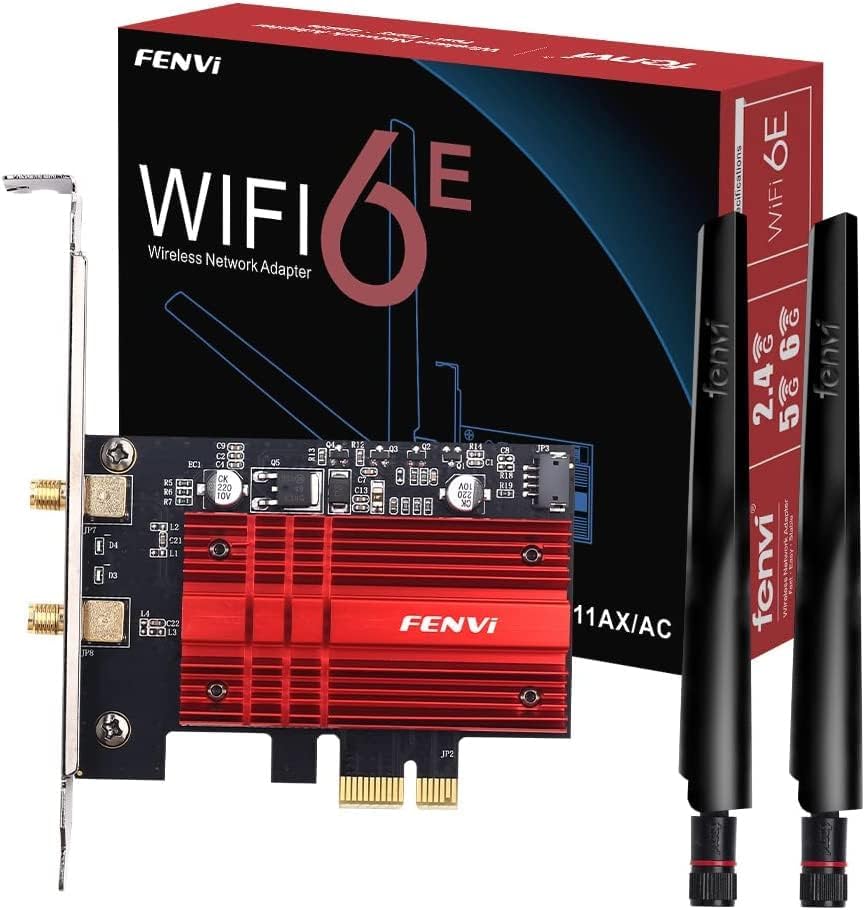
Se você está procurando uma placa Wi‑Fi 6 para PC, este guia vai ajudar você a escolher o modelo certo, instalar o adaptador e aproveitar ao máximo a conectividade mais rápida e estável.
Resumo dos principais tópicos
- O que é Wi‑Fi 6 e por que vale a pena atualizar
- Como identificar o tipo de slot disponível no seu PC
- Passo a passo para instalar uma placa Wi‑Fi 6
- Configurações de software e otimizações essenciais
- Ferramentas e requisitos antes da instalação
- Erros comuns e como evitá-los
O que é Wi‑Fi 6 e benefícios para o PC
A tecnologia Wi‑Fi 6 (ou 802.11ax) foi criada para melhorar a velocidade, a eficiência e a cobertura em ambientes com múltiplos dispositivos. Se o seu PC está longe do roteador, se sofre quedas de sinal ou vive jogando, fazendo downloads ou transmitindo vídeos em alta qualidade, uma placa Wi‑Fi 6 para PC pode trazer diferença significativa em relação a adaptadores mais antigos.
Verifique o tipo de slot disponível no seu PC
Antes de comprar uma placa de rede Wi‑Fi 6, confira quais slots estão livres no gabinete. Os modelos mais comuns são:
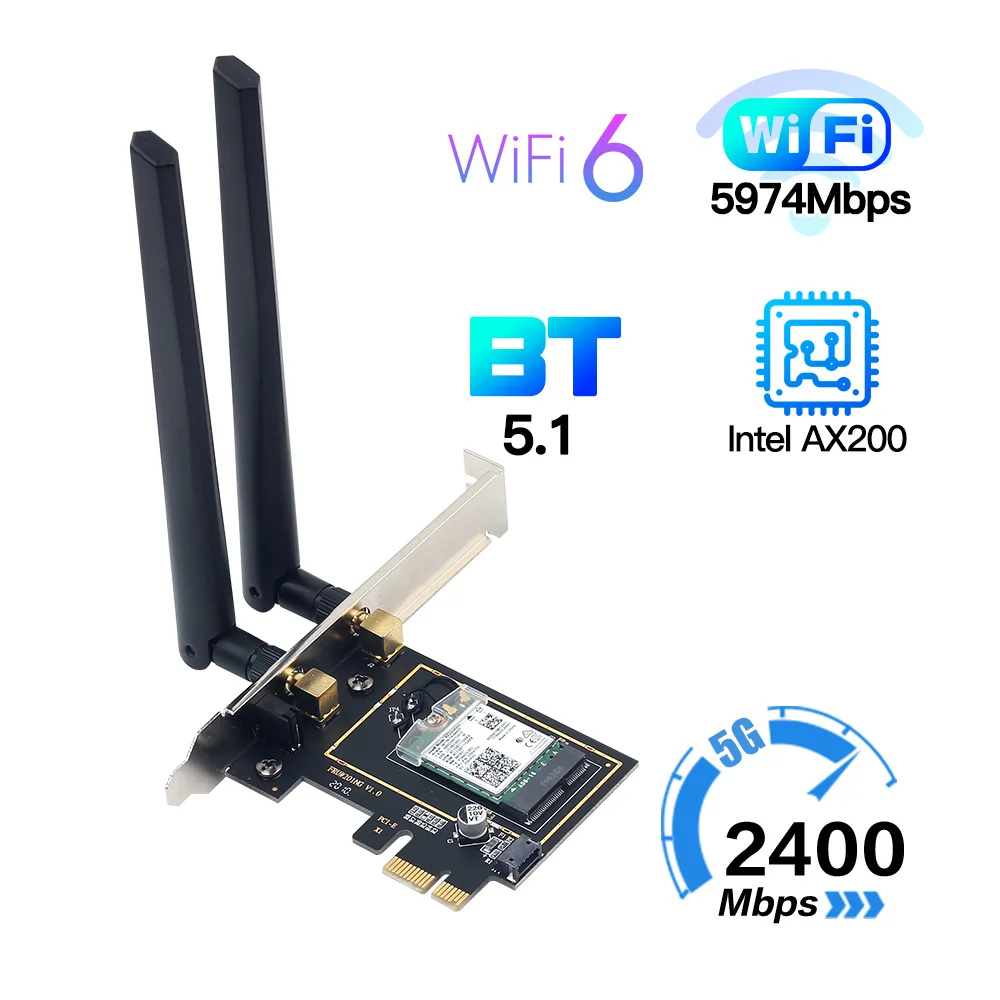
- PCIe x1: ocupa uma única via, compatível com a maioria dos adaptadores Wi‑Fi atuais.
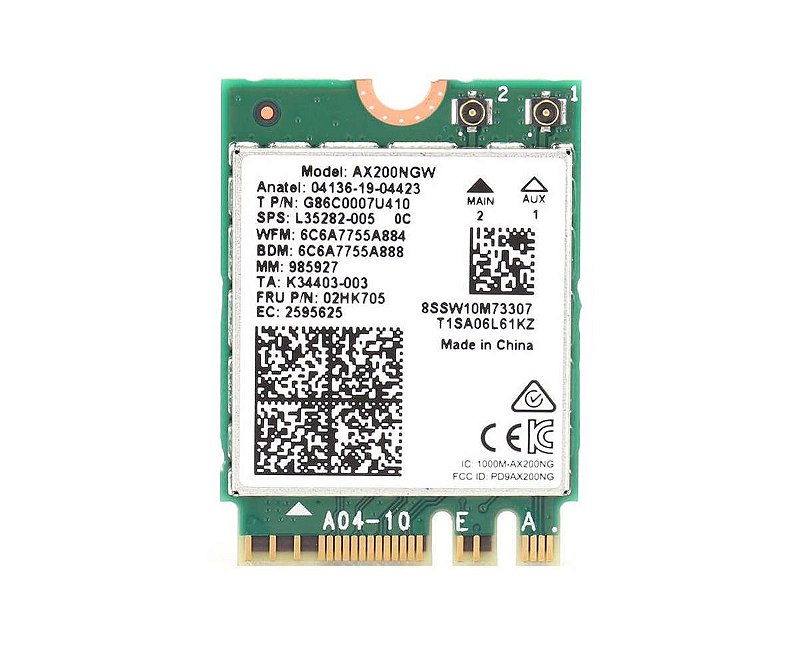
- M.2 (chave B ou M): usado em alguns minis e boards específicos, raro em PCs de mesa padrão.
- USB: embora existam adaptadores Wi‑Fi 6 USB, a performance é geralmente inferior à de um slot PCIe.
Já as placas tradicionais de wifi 6 para computador, com antenas externas e conectores PCIe, entregam melhor ganho de sinal e taxas mais altas.
Requisitos e ferramentas antes de começar
- Placa Wi‑Fi 6 compatível com PCIe x1 (ex.: modelos com chipset da Intel, MediaTek ou Realtek).
- Drivers mais recentes, baixados do site do fabricante da placa ou do fornecedor do seu gabinete.
- Um computador com sistema operacional atual (Windows 10 2004 ou superior, ou distribuição Linux compatível).
- Película térmica (opcional, para placas M.2 que ficam expostas ao calor).
- Chave Phillips e, se for necessário, um pequeno extensor para ajustar antenas no interior do gabinete.
Instalação física da placa Wi‑Fi 6 no PC
- Desligue o computador, retire a fonte da tomada e toque em uma parte metálica da carcaça para descarregar eletricidade estática.
- Abra o gabinete e identifique um slot PCIe x1 livre (uma pequena fenda vertical na placa-mãe, geralmente próximo à CPU).
- Remova a tampa traseira do gabinete no local onde o slot PCIe fica exposto.
- Insira a placa Wi‑Fi 6 no slot PCIe com o conector alinhado e pressione suavemente até travar.
- Fixe a placa com o parafavo fornecido e conecte as antenas (se houver) usando os conectores SMA ou RP‑SMA.
- Feche o gabinete, reconecte a fonte e ligue o computador.
Configuração de software e otimizações
Após reiniciar, o Windows pode reconhecer a placa e instalar um driver genérico. Para garantir o máximo de placa wifi 6 para pc, siga estas etapas:
- Baixe o driver oficial do fabricante da placa (ex.: Intel, TP‑Link, ASUS) e instale-o manualmente no Gerenciador de Dispositivos.
- Atualize o firmware da placa, se disponível, usando o utilitário do fornecedor.
- No Windows, acesse o Painel de Controle > Opções de energia e selecione o plano de “Alto desempenho” para reduzir interrupções de energia na interface wireless.
- Use o aplicativo do fabricante para ajustar preferências de largura de canal e priorizar tráfego de jogos ou streaming.
- Teste a velocidade com ferramentas online e verifique a estabilidade posicionando o PC próximo à área de maior cobertura do roteador.
Como evitar erros comuns
Erros de instalação são comuns, mas podem ser evitados com atenção aos detalhes.

- Não force o encaixe da placa PCIe; alinhe antes de pressionar para evitar danos ao slot ou ao conector.
- Evite colocar a placa próxima a fontes de calor intensas ou ventiladores sem proteção, o que pode reduzir a vida útil.
- Tenha cuidado com o excesso de curvatura nos cabos das antenas; mantenha-os firmes, mas sem torcer excessivamente.
- Atualize sempre os drivers e firmware; versões desatualizadas podem causar instabilidade ou velocidades abaixo do esperado.
- Teste diferentes posições no gabinete; alguns slots PCIe têm melhor cobertura de sinal devido à localização das antenas externas.
Perguntas frequentes
Posso instalar uma placa Wi‑Fi 6 em qualquer PC com Windows?
Sim, desde que haja um slot PCIe x1 livre e o sistema operacional seja compatível (Windows 10 2004 ou superior). Em notebooks, a opção mais comum é usar um adaptador USB ou um M.2, se suportado.
Qual a diferença entre placa Wi‑Fi 6 e extender sinal?
A placa Wi‑Fi 6 melhora diretamente a conexão do seu PC na fonte, enquanto extender sinal repete o roteador, podendo perder performance. Para máxima velocidade e latência baixa, a placa no PC é a melhor escolha.
Devo priorizar antenas externas ou modelos integrados?
Antenas externas geralmente oferecem melhor alcance e qualidade de sinal, mas exigem espaço no gabinete. Em locais com pouca interferência, um modelo integrado pode ser suficiente e mais limpo visualmente.
O que fazer se o Windows não reconhecer a placa após a instalação?
Verifique se o slot PCIe está funcionando, reinstale o driver em modo de compatibilidade e, se necessário, teste a placa em outro computador para descartar falha física.
