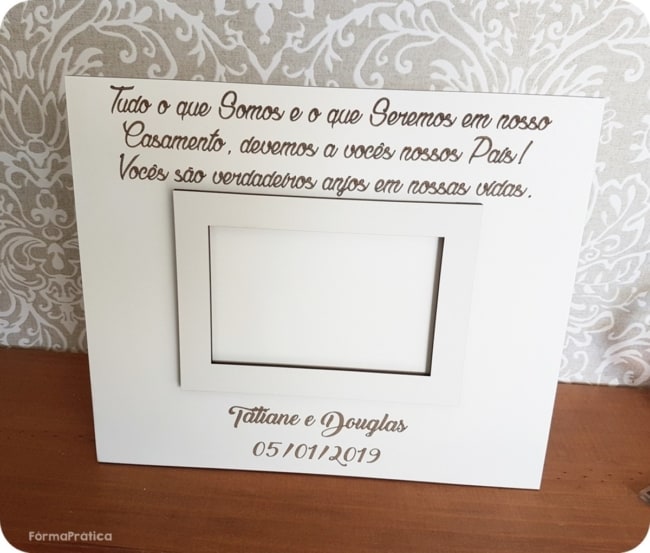
Porta Retrato Como Escreve
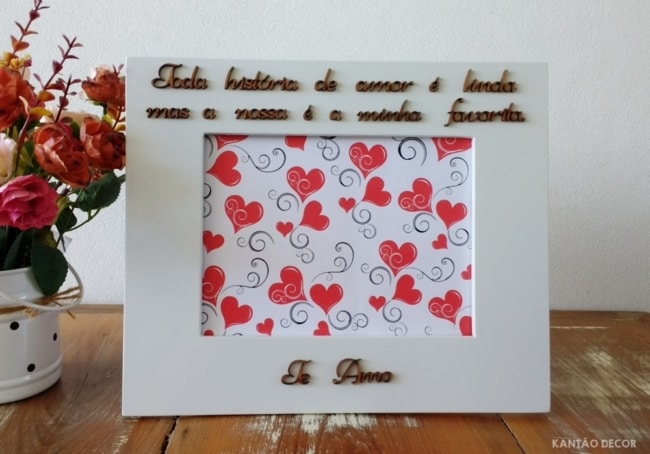
Descubra como escrever em porta retrato com orientações práticas para deixar seu texto organizado, estiloso e pronto para imprimir. Este guia passo a passo ajuda você a formatar corretamente e evitar erros comuns.
Como escrever em porta retrato: passo a passo
Aprender a escrever em porta retrato é útil para cartões, convites, certificados e documentos que precisam de uma apresentação organizada e visualmente equilibrada. Siga estas etapas para deixar o conteúdo bem distribuído na folha.
- Defina o objetivo e o público: cartões de visita, mensagens, certificados ou convites exigem tom de voz e nível de formalidade distintos.
- Escolha as dimensões da folha: no modo retrato, a altura é maior que a largura (por exemplo, A4 com 21,0 cm de largura x 29,7 cm de altura).
- Planeje as margens: deixe espaço suficiente (geralmente 2, cm a 3, cm) nas bordas superior, inferior, esquerda e direita para evitar cortes e melhorar a estética.
- Delimite a área útil: trace mentalmente ou no esboço uma zona central onde o texto ficará mais legível, normalmente alinhado à esquerda, direita ou centralizado, conforme o design.
- Organize o conteúdo em blocos: título, subtítulo, corpo principal, detalhes (assinaturas, data, local) e encerramento devem estar separados por espaços ou linhas.
- Use fontes e tamanhos legíveis: títulos podem usar tamanhos maiores (18 a 32 pt), enquanto o corpo deve ficar entre 10 e 14 pt para leitura fácil.
- Ajuste a linha e o espaçamento: aumente o interletramento e o leading para evitar que as linhas fiquem “quebradas” na hora de imprimir.
- Alinhe de forma consciente: alinhamento esquerdo, direito, central ou justificado dependem do tom; evite justificar totalmente se o texto for curto, pois pode criar “rios” de espaço.
- Revise a distribuição visual: posicione elementos-chave (como nome ou data) próximos ao centro ou em pontos de destaque, conforme a simetria desejada.
- Faça um teste de impressão: imprima em papel secundário ou visualize em PDF para conferir o espaçamento, cortes e equilíbrio antes da versão final.
Quais ferramentas e requisitos você precisa?
Reunir os recursos certos ajuda a manter a qualidade técnica e a aparência profissional do porta retrato, seja em texto ou em design gráfico.
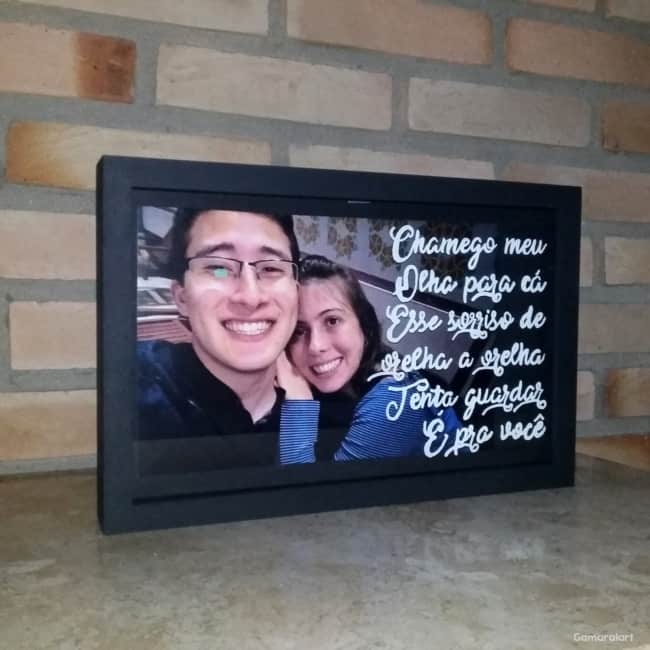
- Processador de textos ou editor de design: Word, Google Docs, Pages, Canva, InDesign ou Affinity Publisher são opções comuns.
- Modelo de porta retrato: use modelos prontos ou crie um novo documento com as dimensões e margens definidas.
- Fontes tipográficas: escolha no máximo duas ou três famílias para manter a identidade visual e evitar poluição visual.
- Cores e tons: defina uma palheta simples (máximo três cores) para títulos, subtítulos e corpo, considerando o contraste com o fundo.
- Imagens ou ilustrações: insira apenas se relevantes; prefira imagens de alta resolução (300 dpi para impressão) e recorte-as com cuidado.
- Espaçamento e alinhamento: utilize as ferramentas de alinhamento, guias e grade do software para organizar os elementos com precisão.
- Arquivo de backup: salve cópias de segurança em nuvem ou em dispositivos externos para não perder o trabalho.
- Teste de impressão: verifique configurações de qualidade, tipos de papel e se a impressora está calibrada para o resultado esperado.
Por que a escolha da fonte e do espaçamento importa em porta retrato?
A tipografia e o espaçamento determinam a clareza, a legibilidade e a estética do porta retrato, influenciando diretamente na compreensão e na impressão visual do leitor.
- Fontes serifadas (como Times New Roman e Georgia) costumam transmitir formalidade, enquanto sans-serif (como Arial e Open Sans) são mais modernas e limpas.
- Tamanhos muito pequenos dificultam a leitura; tamanhos muito grandes podem exigir mais linhas e comprometer o layout.
- O interletramento (tracking) e o leading devem ser ajustados para que o texto “respire” e não fique aglomerado.
- Evite usar mais de três tipos de letra no mesmo porta retrato para manter a identidade visual e profissional.
- Considere o contraste entre cor do texto e fundo: preto sobre branco é o padrão mais legível para a maioria dos casos.
Quais são os erros mais comuns ao escrever em porta retrato?
Conhecer e evitar esses problemas ajuda a economizar tempo, papel e a criar um resultado mais profissional.
- Margens irregulares: deixar uma margem muito menor em um lado gera desconforto visual e desequilíbrio.
- Texto muito justificado: pode criar “rios” de espaço e prejudicar a leitura, especialmente em parágrafos curtos.
- Uso excessivo de negrito ou itálico: reserve para destaques pontuais; usar tudo em destaque reduz a hierarquia.
- Ignorar a altura da linha: linhas muito juntas ou muito distantes dificultam a leitura e a organização do conteúdo.
- Elementos sobrepostos: imagens ou texto que “invadem” áreas de margem podem ser recortados na impressão.
- Esquecer de revisar a prova: imprimir sem testar pode resultar em erros de corte, cor ou alinhamento.
- Misturar orientações: inserir um texto em paisagem em meio a um porta retrato pode confundir a impressão ou o layout.
Perguntas frequentes
Como definir as margens ideais para um porta retrato?
Deixe margens de 2 cm a 3 cm em todos os lados; isso garante segurança na impressão e um visual equilibrado, destacando o conteúdo central.

Qual a melhor fonte para escrever em porta retrato de convites?
Fontes como Arial, Helvetica ou uma serifada elegante como Georgia são boas opções; combine a legibilidade com o tom formal ou descontraído do evento.
Posso usar porta retrato para imprimir cartões de visita?
Sim, o formato retrato é comum para cartões de visita, pois permite organizar nome, cargo, contato e logo de forma vertical e organizada.
Como evitar que o texto fabeça na hora de imprimir?
Aumente o interletramento e o leading, use tamanhos de fonte adequados e evite justificar parágrafos muito curtos; revise a prova em papel antes da impressão final.