Portas Usb Para Notebook
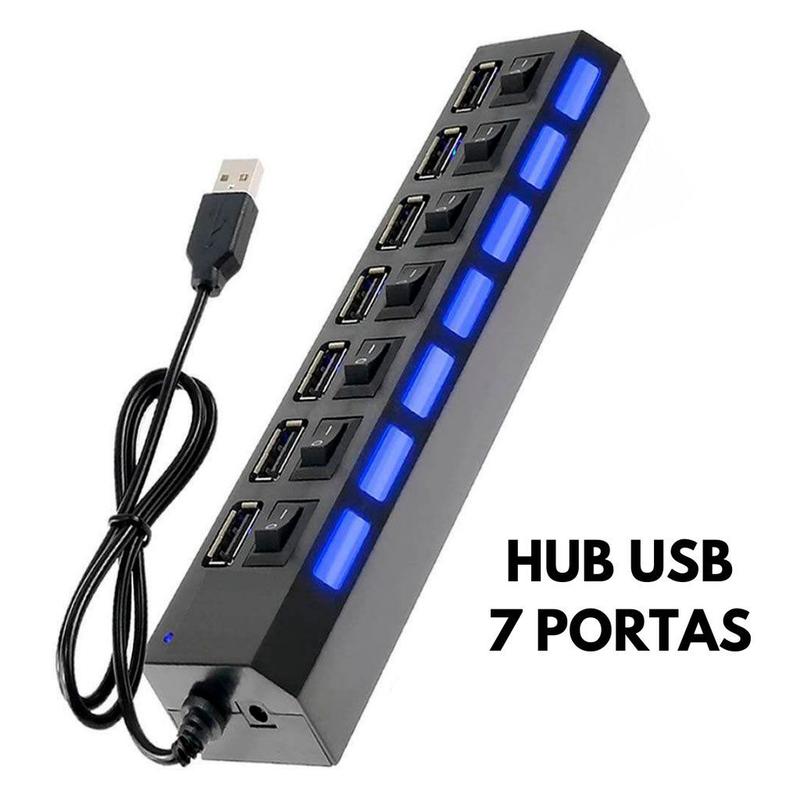
No universo dos notebooks, a conexão segura e organizada com periféricos, dispositivos de armazenamento e energia tornou-se essencial, e as portas USB para notebook surgiram como a solução prática e versátil para esse desafio. Seja para transferir arquivos entre máquinas, alimentar um smartphone, conectar um teclado sem fio ou expandir as possibilidades com monitores externos, entender o funcionamento, os tipos e as melhores práticas para usar as portas USB é fundamental para quem busca eficiência e mobilidade. Este guia explora em profundidade o mundo das portas USB em notebooks, desde o básico até configurações avançadas, ajudando você a aproveitar ao máximo cada conexão.
O que são portas USB para notebook e para que servem?
As portas USB para notebook são interfaces de comunicação serial universal que permitem a conexão de uma ampla variedade de dispositivos externos ao computador. A sigla USB significa Universal Serial Bus, ou Barramento Serial Universal. Elas foram criadas para padronizar a conexão de periféricos, substituindo gradualmente portas como PS/2, serial e paralela, oferecendo maior facilidade de uso, plug and play (conectar e usar sem reiniciar) e uma alimentação de energia limitada. No contexto de um notebook, essas portas são vitais para expandir as funcionalidades do equipamento sem a necessidade de componentes internos, possibilitando desde a simples cópia de arquivos até a transformação do notebook em uma estaçãode trabalho completa.
Quais são os tipos de portas USB e suas diferenças?
Identificar o tipo de porta USB do seu notebook é o primeiro passo para garantir a compatibilidade e desempenho ideal de seus dispositivos. Ao longo dos anos, surgiram várias versões, cada uma com características próprias de velocidade e formato.
USB-A, USB-B e USB-C: formatos físicos
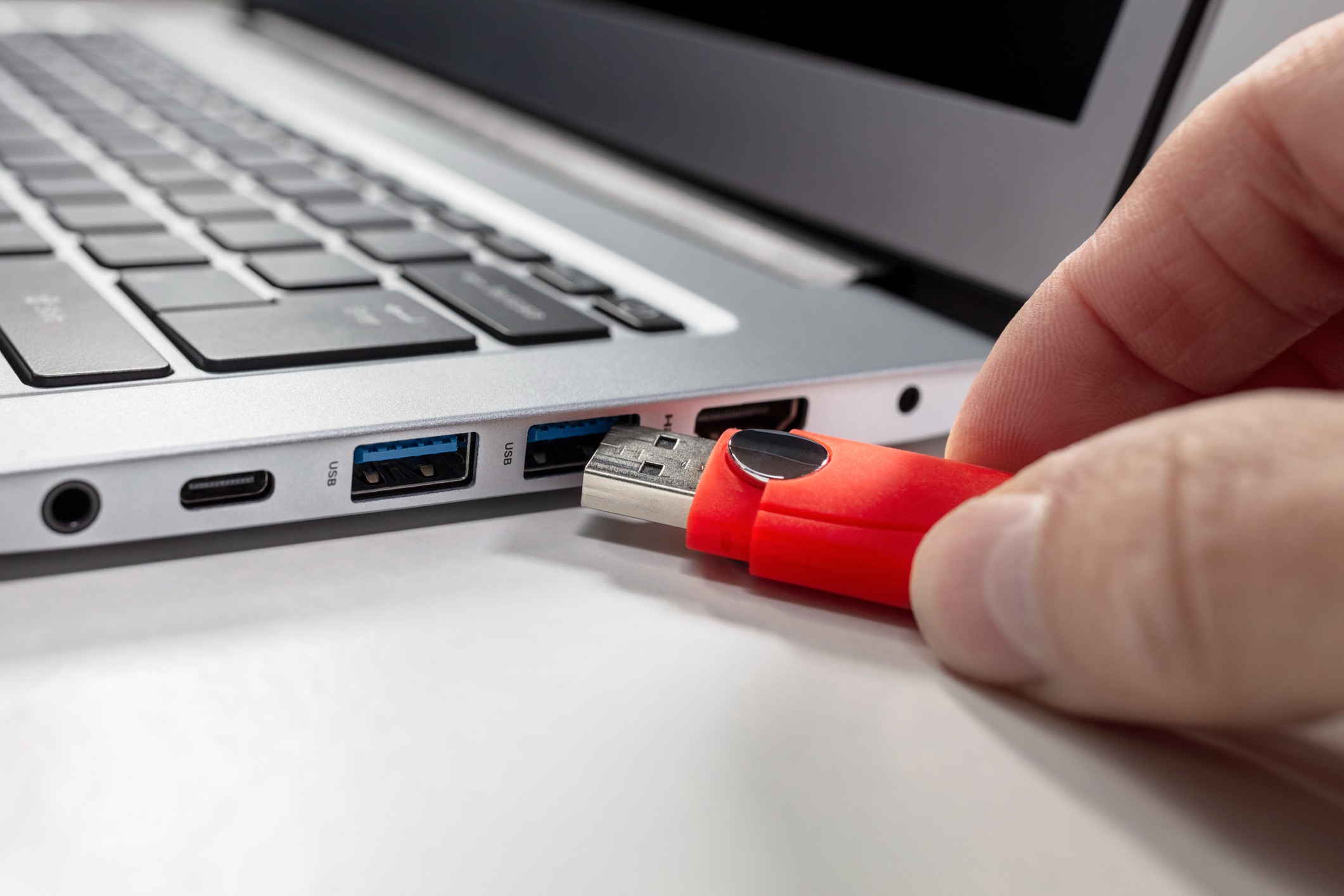
O formato da porta diz muito sobre sua função e geração. O USB-A é o retangular tradicional, geralmente encontrado em notebooks e nos cabos de alimentação. É a mais comum, mas está gradualmente sendo substituída. O USB-B é mais quadrado e costuma ser utilizado em impressoras e dispositivos externos. Por fim, o USB-C se destaca pelo design simétrico, ou seja, pode ser conectado de qualquer lado, e é o formato mais moderno, presente em notebooks mais recentes, oferecendo não apenas velocidades de dados superiores, mas também a capacidade de carregar a bateria do aparelho.
Versões USB 1.0, 2.0, 3.0, 3.1, 3.2 e 4.0: velocidades em evolução
Além do formato, a versão da porta define a rapidez com que os dados trafegam. A USB 1.0 e 2.0 são mais lentas, ideais para teclados e mouses. A USB 3.0, 3.1 e 3.2 oferecem velocidades significativamente maiores, chegando a 5 Gbps e 10 Gbps, respectivamente, sendo excelentes para HDs externos e cópias de grandes volumes de arquivos. A mais recente USB 4.0, baseada na tecnologia Thunderbolt 3, revoluciona ao permitir velocidades de até 40 Gbps, possibilitando até mesmo a conexão de docks completos e monitores 4K com um único cabo.
Como identificar as portas USB do seu notebook?
Antes de comprar qualquer acessório, é crucial saber exatamente quais portas seu notebook possui. A maneira mais simples é observar a própria porta: formato, ícones ou coloração. Uma porta azul geralmente indica USB 3.0, enquanto um pequeno símbolo de raio indica USB 3.1 ou superior. Já o USB-C pode ser identificado pelo design oval e, muitas vezes, pela presença dos logotipos USB 3.1 ou Thunderbolt. Outro método confiável é acessar o menu do sistema operacional, no Painel de Controle ou Configurações, em "Gerenciador de Dispositivos" ou "Portas", onde todas as conexões USB instaladas são listadas com suas especificações exatas.
Para que servem as portas USB em um notebook no cotidiano?
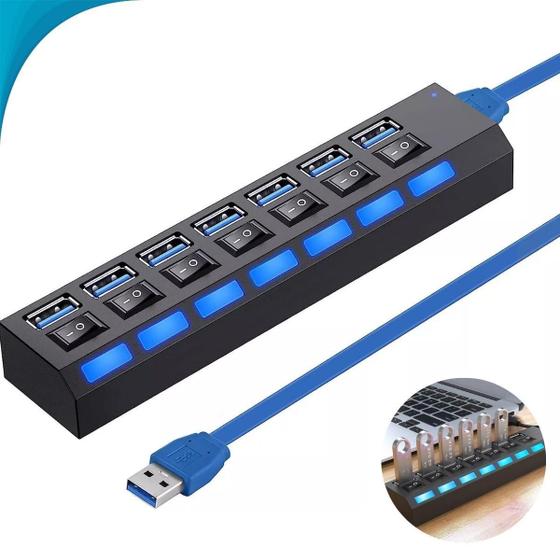
A versatilidade das portas USB é sua maior virtude. No dia a dia de um estudante, profissional ou gamer, elas são usadas para inúmeras finalidades. São elas: conectar pen drives e discos rígidos externos para armazenamento e backup de dados; transferir fotos e vídeos de câmeras digitais; utilizar periféricos como teclados, mouses, impressoras e scanners; carregar smartphones, tablets e relógios inteligentes; conectar adaptadores de áudio, como fones de ouvido USB; e expandir as capacidades do notebook com estações de acoplamento (docks) que adicionam portas Ethernet, HDMI e mais.
Quais são as melhores práticas ao usar portas USB em notebook?
Utilizar as portas USB da maneira correta pode prolongar a vida útil do seu equipamento e garantir um desempenho estável. Sempre conecte e desconecte os dispositivos com cuidado, puxando pelo plug e não pelo cabo. Evite forçar a inserção. Desconecte dispositivos armazenáveis, como pen drives e HDs externos, apenas após acessar a opção "Remover hardware com segurança" no sistema operacional para evitar a corrupção de dados. Utilize cabos originais ou de boa qualidade, pois cabos danificados podem causar falhas de comunicação e até danos elétricos. Por fim, não exagere na quantidade de dispositivos conectados simultaneamente, pois isso pode sobrecarregar a alimentação das portas e causar instabilidade.
Quais problemas comuns podem ocorrer com portas USB e como resolvê-los?
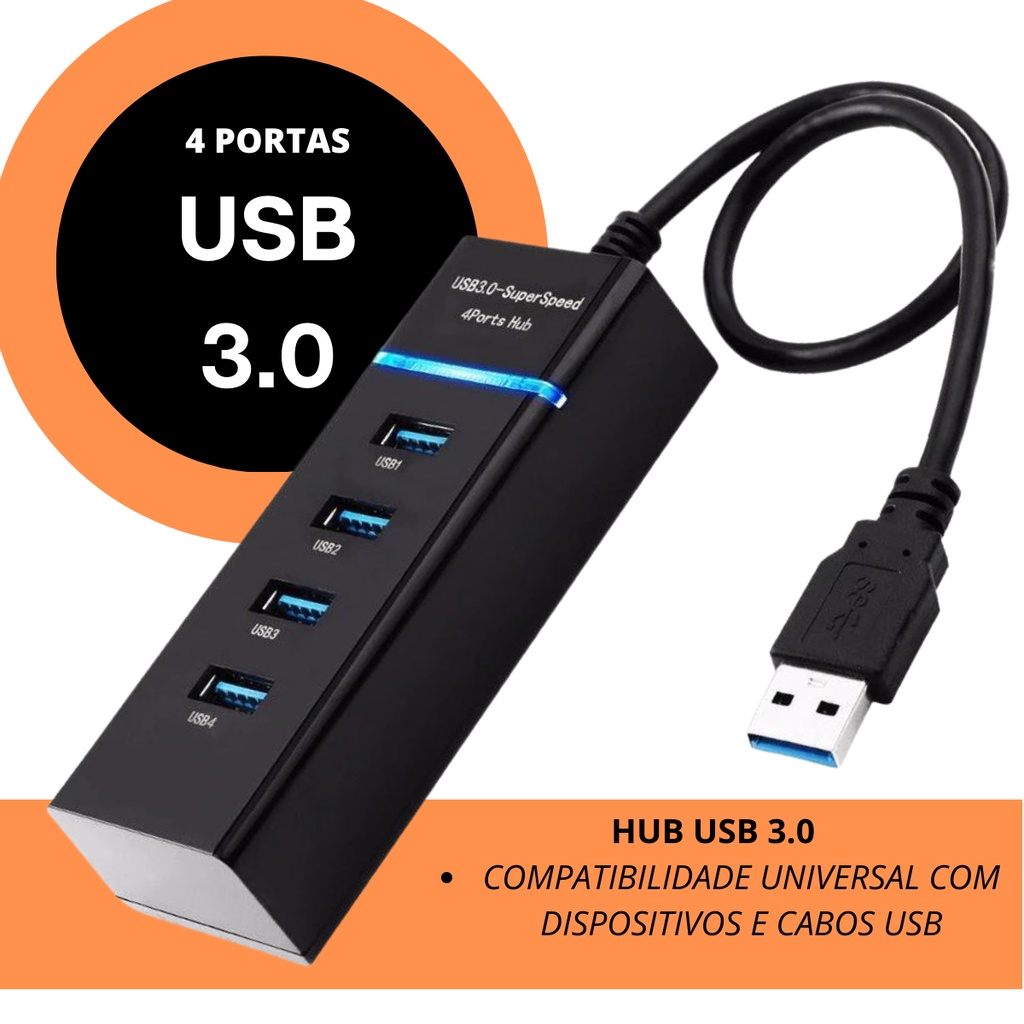
Apesar de sua robustez, problemas com portas USB são comuns. O dispositivo pode não ser reconhecido, o que pode ser resolvido reiniciando o notebook ou testando o cabo e a porta em outro computador. A transferência de dados pode ser extremamente lenta, geralmente devido a um cabo inadequado, uma porta USB 2.0 sendo usada por engano ou conflitos de alimentação. Dispositivos que consomem muita energia, como HDs externos, podem precisar de alimentação adicional através de um hub com fonte. Em casos mais avançados, a reinstalação dos drivers ou uma atualização de firmware na BIOS podem ser necessárias para solucionar falhas de comunicação profundas.
Portas USB versus outras conexões: quando usar cada uma?
Um notebook moderno conta com diversas opções de conexão, e escolher a mais adequada faz diferença. Enquanto as portas USB para notebook são ideais para dispositivos de baixa e média velocidade, como memórias, mouses e teclados, o HDMI ou DisplayPort são indispensáveis para ligar monitores externos com alta resolução e刷新率. Para transferências de dados ainda mais rápidas e uma conexção única que carrega a bateria, o USB-C com suporte a Thunderbolt ou PD (Power Delivery) é a escolha premium. Já a conexão Wi-Fi e Bluetooth são perfeitas para acesso à internet e dispositivos sem fio, reduzindo a necessidade de portas físicas. Conhecer as diferenças permite montar a configuração mais eficiente para cada necessidade.
Tendências futuras: o que esperar das portas USB?
O padrão USB está em constante evolução, e as portas nos notebooks estão acompanhando essa transformação. A adoção massiva do USB-C está apagando a fronteira entre dispositivos móveis e laptops, permitindo uma experiência de carregamento e dados unificada. A velocidade da USB 4.0 e o crescimento do protocolo Thunderbolt estão tornando a conexão de estações de trabalho externas, monitores de alta taxa de刷新率 e até mesmo placas de vídeo externas uma realidade para notebooks finos e leves. No futuro, é provável que a porta USB tradicional A desapareça completamente, dando lugar a uma padronização universalmente mais rápida, versátil e eficiente.
Resumo: os principais pontos sobre portas USB para notebook
- As portas USB para notebook são essenciais para conectar periféricos, armazenar dados e expandir as funcionalidades do computador.
- Conheça os tipos: formatos (USB-A, USB-B, USB-C) e versões (USB 2.0, 3.x, 4.0), que definem a velocidade e aplicação de cada uma.
- Identifique as portas do seu notebook através da física das conexões ou pelo sistema operacional para evitar incompatibilidades.
- Use as portas para diversas finalidades, desde o armazenamento simples até a conexão de monitores e estações de trabalho.
- Siga as melhores práticas de conexão e desconexão para garantir segurança dos dados e longevidade do equipamento.
Perguntas frequentes sobre portas USB para notebook
Posso conectar qualquer dispositivo em qualquer porta USB do meu notebook?
Na maioria dos casos, sim, graças à tecnologia plug and play. Porém, verifique a versão da porta e do dispositivo. Um dispositivo USB 3.0 funcionará em uma porta 2.0, mas na velocidade mais lenta do segundo. Já dispositivos que demandam muita energia podem não funcionar corretamente em portas mais antigas.

O que fazer se o meu notebook não reconhece um dispositivo USB?
Primeiro, reinicie o computador com o dispositivo conectado. Se não funcionar, acesse o Gerenciador de Dispositivos e veja se há algum sinal de alerta. Pode ser necessário instalar drivers manualmente. Teste outro cabo e outra porta para descartar falhas de hardware.
Qual a diferença entre USB 3.2 e USB-C?
USB 3.2 é uma especificação de velocidade que pode ser encontrada em portas tanto USB-A quanto USB-C. USB-C é um formato físico de conexão. Um cabo ou porta USB-C pode suportar a velocidade USB 3.2, assim como um cabo USB-A pode ser USB 3.0. A confusão comum está entre o formato e a capacidade de transmissão.
É seguro deixar meu smartphone conectado no notebook durante a noite?
Sim, é seguro. O próprio sistema de carregamento do celular regula a corrente recebida, interrompendo o processo quando a bateria está cheia. No entanto, para evitar pequenos picos de corrente, pode ser interessante desconectar o cabo após o término do carregamento.

Posso usar uma porta USB para carregar meu notebook?
Depende. Algumas portas USB, especialmente as USB-C com suporte a Power Delivery (PD), podem ser usadas para carregar a bateria do notebook, principalmente em modelos mais finos. Já as portas USB-A clássicas geralmente não têm essa capacidade de carregamento devido à limitação de energia.
