Problems Minecraft Para Colorir

Enfrentar problemas no Minecraft para colorir é mais comum do que parece, mas você pode resolver a maioria deles seguindo alguns passos simples. Este guia ajuda a identificar e corrigir falhas de coloração no jogo.
Resumo dos principais pontos
- Verifique a versão do Java e as configurações de vídeo do Minecraft.
- Atualize drivers de vídeo e limpe o cache de recursos do jogo.
- Confira pacotes de recursos e mods que possam causar problemas de renderização de textura.
- Reinstale ou repare a instalação do Minecraft se os erros persistirem.
Passo a passo para resolver problemas de coloração no Minecraft
-
Confirme a versão do Minecraft e do Java
Muitos problemas de cor acontecem por usar uma versão desatualizada. Abra o launcher do Minecraft, entre na aba "Instalações" e veja se está na versão mais recente. Se estiver usando Java, atualize para a versão 64 bits mais atual.
-
Ajuste as configurações de vídeo
Acesse as opções do jogo e vá para "Vídeo". Tente alternar entre "Fast" e "Fancy" em Renderização de Chunk, pois isso afeta a forma como as texturas são carregadas e coloridas. Desative também o "SmoothFPS" e o "Clouds" para reduzir sobrecarga.

Minecraft para Colorir: Mais de 20 Desenhos GRÁTIS e Incríveis! -
Limpe o cache de recursos
Na aba "Recursos" do launcher, use a opção "Limpar cache". Isso remove arquivos de textura corrompidos ou conflitantes que podem causar falhas de coloração no mundo e nos itens.
-
Teste com um pacote de recursos básico
Se suspeitar de um pacote de recursos, troque para o "Conquest Default" ou um outro pack simples. Isso ajuda a identificar se o problema está na textura ou no mod/pack instalado.
-
Reinstale ou repare o Minecraft
Caso nada funcione, use o launcher para "Reparar" a instalação. Se o erro persistir, desinstale completamente e reinstale o jogo, garantindo que todos os arquivos sejam baixados sem corrupção.

72 Desenhos do Minecraft para Colorir - Amor de Papéis
Ferramentas e requisitos necessários
- Computador compatível: verifique se seu PC atende aos requisitos mínimos do Minecraft para evitar problemas de performance e coloração.
- Java atualizado: baixe a versão mais recente de 64 bits diretamente no site oficial da Oracle ou use um gerenciador de versões.
- Driver de vídeo atualizado: atualize os drivers da NVIDIA, AMD ou Intel no site do fabricante ou pelo software do próprio fabricante.
- Launcher oficial do Minecraft: use sempre a versão mais atualizada disponível na plataforma oficial para evitar falhas de compatibilidade.
- Espaço em disco: mantenha pelo menos 5 GB livres na partição onde o jogo está instalado para evitar falhas na gravação de arquivos de textura.
Erros comuns que prejudicam a coloração
- Mods ou packs incompatíveis: alguns mods alteram texturas de forma que causam falhas de cor. Tente desativar todos e ativar um por um para identificar o problema.
- Versão do Java incorreta: usar Java 32 bits em sistema 64 bits ou vice-versa gera diferença na renderização de cores e texturas.
- Configurações de vídeo altas em hardware fraco: isso pode causar travamentos e falhas na carregamento de texturas, resultando em blocos sem cor ou com tons errados.
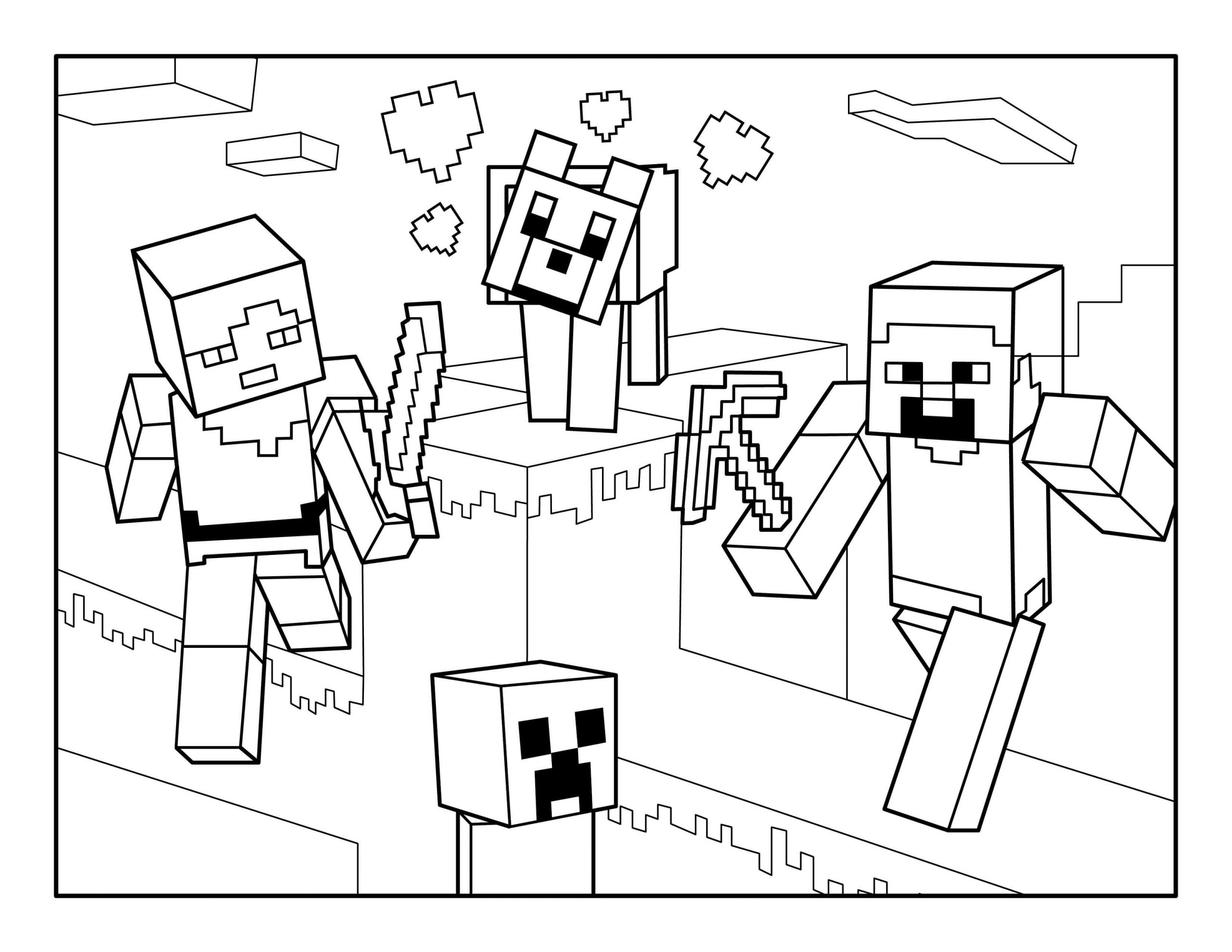
Desenhos de Minecraft para Colorir, imprimir e pintar - Colorir.Me - Cache de recursos corrompido: arquivos antigos ou quebrados impedem que as texturas sejam exibidas corretamente, gerando blocos vermelhos ou cinza.
- World corrompido: ao criar ou carregar um mundo, certifique-se de que o processo foi concluído sem erros, pois arquivos danificados podem afetar a exibição de cores.
Perguntas frequentes
Como faço para corrigir blocos vermelhos no Minecraft?
Isso geralmente acontece com texturas ausentes. Limpe o cache de recursos, reinstale o jogo ou troque para um pacote de recursos básico para resolver.

Os mods podem causar problemas de coloração?
Sim, mods que alteram texturas ou shaders podem entrar em conflito. Desative todos e ative-os individualmente para identificar a fonte do problema.
O Java precisa ser de 64 bits para colorir corretamente?
Sim, a versão 64 bits do Java é recomendada, pois permite que o Minecraft use mais memória e processe texturas de forma mais estável.
O que fazer se o problema persistir após reparar a instalação?
Nesse caso, verifique os logs do jogo, reinstale o Java, atualize os drivers de vídeo ou considere usar uma conta nova para evitar conflitos de perfil.

Preciso de Mais Velocidade para Colorir o MUNDO INTEIRO!
Servidor de discord: https://discord.gg/2jtYumJKuZ Minha Loja: https://www.curtaloja.com/marca/problems.html Contato ...
