Repetidor De Sinal Wifi Tplink

Descubra como configurar e otimizar um repetidor de sinal Wi‑Fi TP‑Link para cobrir cada canto da sua casa com conexão estável e rápida. Este guia passo a passo ensina desde o posicionamento até a configuração avançada, garantindo melhor desempenho sem complicações.
O que você vai conseguir com este guia
Após seguir estas etapas, você terá um repetidor de sinal Wi‑Fi TP‑Link instalado e configurado para ampliar corretamente a cobertura da sua rede, reduzindo pontos mortos e mantendo a qualidade de conexão em áreas antes mal atendidas.
Por que escolher um repetidor Wi‑Fi TP‑Link
Confiabilidade, custo‑benefício e fácil instalação
Os repetidores da TP‑Link são reconhecidos pela estabilidade, simplicidade de configuração e bom custo‑benefício. Eles captam o sinal Wi‑Fi existente e o retransmitem, ampliando a área de cobertura sem exigir cabos adicionais entre o roteador principal e os cômodos mais distantes.

Ferramentas e requisitos necessários
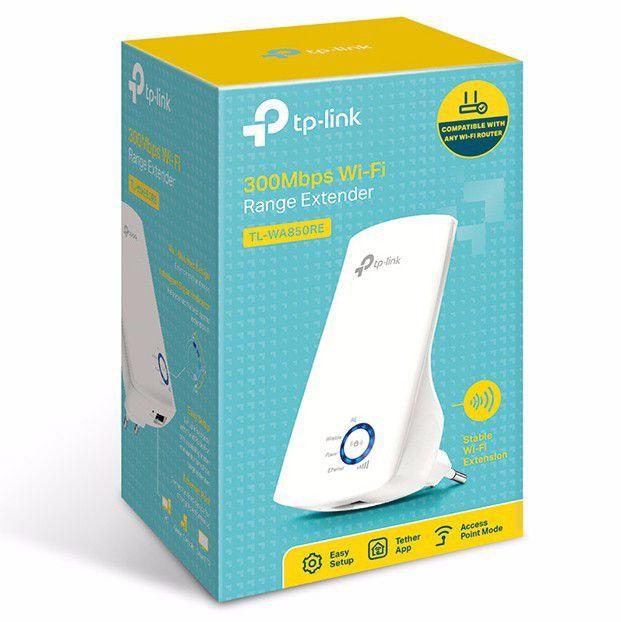
- Repetidor Wi‑Fi TP‑Link (modelos populares: RE305, RE365, RE650, entre outros).
- Roteador principal com acesso à interface de administração (para anotação de nome e senha da rede).
- Dispositivo móvel ou computador com acesso à internet para configuração inicial.
- Fonte de alimentação compatível e cabo de energia.
- Acesso físico ao local onde será instalado o repetidor, preferencialmente próximo ao roteador na fase de configuração inicial.
Onde posicionar o repetidor de sinal Wi‑Fi TP‑Link?
Encontrando o ponto ideal para máxima cobertura
O posicionamento é crucial: o repetidor deve ficar em uma área com sinal Wi‑Fi moderado a forte, mas não no limite extremo da cobertura atual. Isso garante que ele receba uma qualidade de sinal suficiente para retransmitir com boa intensidade. Evite colocar o repetidor próximo a paredes grossas, metal, eletrodomésticos grandes ou fontes de interferência como micro‑ondas.
- Ligue o repetidor na tomada e aguarde a luz de alimentação acender.
- Com o dispositivo móvel ou computador, busque a rede Wi‑Fi do repetidor (geralmente identificada pelo nome do fabricante ou por um padrão como “TP‑Link_XXX”).
- Conecte‑se a essa rede temporária para acessar a interface de configuração via navegador ou aplicativo.
- Insira as credenciais da rede principal (nome e senha) para que o repetidor se conecte ao roteador.
- Aguarde a sincronização e, em seguida, mova o repetidor para o local definitivo, testando a intensidade do sinal em diferentes pontos da casa.
Quais as etapas para configurar o repetidor via aplicativo Tether?
Guia rápido para iniciantes com smartphones
O aplicativo Tether da TP‑Link simplifica a instalação, especialmente para usuários que não têm acesso fáil à interface web. Certifique‑se de que o celular esteja conectado à internet móvel ou a uma rede Wi‑Fi temporária antes de iniciar.
- Baixe e instale o aplicativo Tether, disponível para Android e iOS.
- Abra o aplicativo, crie ou faça login na sua conta TP‑Link.
- Toque em “Adicionar novo dispositivo” e siga as instruções na tela para reconhecer o repetidor.
- Selecione a rede Wi‑Fi principal e confirme a senha.
- Aguarde o processo de configuração e, ao concluir, teste a conexão em diferentes ambientes.
Como acessar a interface web do repetidor TP‑Link?
Passo a passo para ajustes avançados
Embora o aplicativo cubra a maioria das necessidades, a interface web oferece controles mais detalhados, como gerenciamento de dispositivos, controle de largura de banda e atualização de firmware.
- Conecte seu computador ao repetidor via Wi‑Fi ou cabo Ethernet (durante a configuração inicial).
- Abra o navegador e acesse o endereço padrão, geralmente tplinkrepeater.net ou o IP local exibido no painel do dispositivo.
- Faça login com as credenciais padrão (admin/admin ou conforme instruções na etiqueta do aparelho).
- Navegue até as abas de configuração sem fio, segurança e, se necessário, configure o modo de repetição, WDS ou AP.
- Salve as alterações e reinicie o dispositivo se solicitado.
Quais são os erros mais comuns e como evitá‑los?
- Posicionamento inadequado: ficar muito longe do roteador principal ou em área sem sinal algum impede a eficaz retransmissão.
- Senha incorreta: digitar errado o nome ou a senha da rede principal causa falha na conexão; copie a senha ou use o botão WPS.
- Firmware desatualizado: não atualizar o firmware pode gerar instabilidade; verifique periodicamente na interface do repetidor.
- Interferência eletromagnética: mantenha o repetidor longe de micro‑ondas, câmeras de segurança e outros dispositivos que emitam ruído RF.
- Configuração dupla de DHCP: se o repetir atuar como roteador, ajuste para não distribuir IPs conflitando com o roteador principal.
Como melhorar a performance após a instalação?
Dicas para máxima estabilidade e velocidade
Após a instalação, faça testes de velocidade e verifique a latência em diferentes pontos. Se a queda for significativa, considere ajustar a largura de banda, usar um canal Wi‑Fi menos congestionado ou, em ambientes complexos, avaliar a instalação de um sistema mesh como alternativa ao repetidor tradicional.
Perguntas frequentes sobre repetidor de sinal Wi‑Fi TP‑Link
- O repetidor melhora a velocidade da internet? Não aumenta a velocidade fornecida pelo seu plano de internet, mas pode tornar o acesso mais estável em áreas com sinal fraco, reduzindo quedas e lentidão.
- Posso usar WPS para configurar o repetidor? Sim, na maioria dos modelos basta pressionar o botão WPS no roteador e, em seguida, no repetidor dentro de alguns segundos.
- O repetidor funciona com qualquer roteador? Sim, desde que o roteador principal ofereça sinal Wi‑Fi e siga os padrões Wi‑Fi comuns (802.11 b/g/n/ac).
- Quantos dispositivos posso conectar ao repetidor? Isso depende do modelo; verifique a especificação do fabricante, mas lembre-se de que a largura de banda disponível será compartilhada entre todos os clientes conectados ao repetidor.
- Devo usar repetidor ou um ponto de acesso? Se já existe uma rede cabeada no local, um ponto de acesso é mais indicado. O repetidor é ideal quando não há como correr cabos.
Configurar um repetidor de sinal Wi‑Fi TP‑Link corretamente pode transformar a experiência de internet em sua residência, eliminando áreas sem sinal e proporcionando conexão confiável em mais cômodos. Siga estas etapas, preste atenção ao posicionamento e mantenha o firmware atualizado para obter os melhores resultados.
Como INSTALAR E CONFIGURAR REPETIDOR WIFI da TP-LINK pelo CELULAR!
Acabou de comprar um repetidor wi-fi da Tp-Link e quer instalar e configurar, mas não sabe como? Fiz um passo a passo ...
