Samsung Tv And Monitor

Descubra como escolher, configurar e integrar uma Samsung TV e monitor no mesmo ambiente com qualidade de imagem e produtividade.
Planejamento do setup com TV Samsung e monitor
- Defina o objetivo principal: entretenimento home theater, trabalho com multitarefa ou gaming competitivo.
- Meça o espaço disponível e determine a disposição ideal entre a Samsung TV e o monitor, considerando distância de visualização e altura dos olhos.
- Liste os dispositivos que serão conectados: console, PC, laptop, cabos HDMI, adaptadores e docks.
- Verifique os recursos de cada display: resolução, taxa de atualização, HDR, painel IPS ou QLED, e variáveis de ajuste de imagem.
- Configure a central de controle e os cabos, ajuste o som e teste a calibração de cores em cada tela.
Requisitos e ferramentas necessárias
- TV Samsung com painel QLED ou Neo QLED e bom processador de imagem.
- Monitor compatível com as funções desejadas, preferencialmente com painel IPS para melhor ângulo de visão.
- Cabos HDMI 2.1 ou DisplayPort, adaptadores e extensores conforme a necessidade de conexão.
- Fonte de alimentação confiável e proteção contra surtos elétricos.
- Conectividade estável para dispositivos de entrada e, se for o caso, adaptador sem fio ou dock.
- Ferramentas de ajuste básicas: controles na TV, software de calibração opcional e teste de cores sRGB/Rec.709.
Configuração e otimização de uso
Conexão e exibição estendida
Conecte o PC ou console na Samsung TV e no monitor usando HDMI ou DisplayPort. Na maioria dos casos, use a TV como display primário para vídeos e o monitor para tarefas de escritório e edição.
Configurações de imagem e som
Ajuste o modo de imagem da Samsung TV para “Cinema” ou “Custom” e refine contraste, brilho e gama. No monitor, ative os perfis de cores adequados ao seu trabalho ou jogo. Ative o áudio da TV ou use soundbar para melhorar a experiência audiovisual.
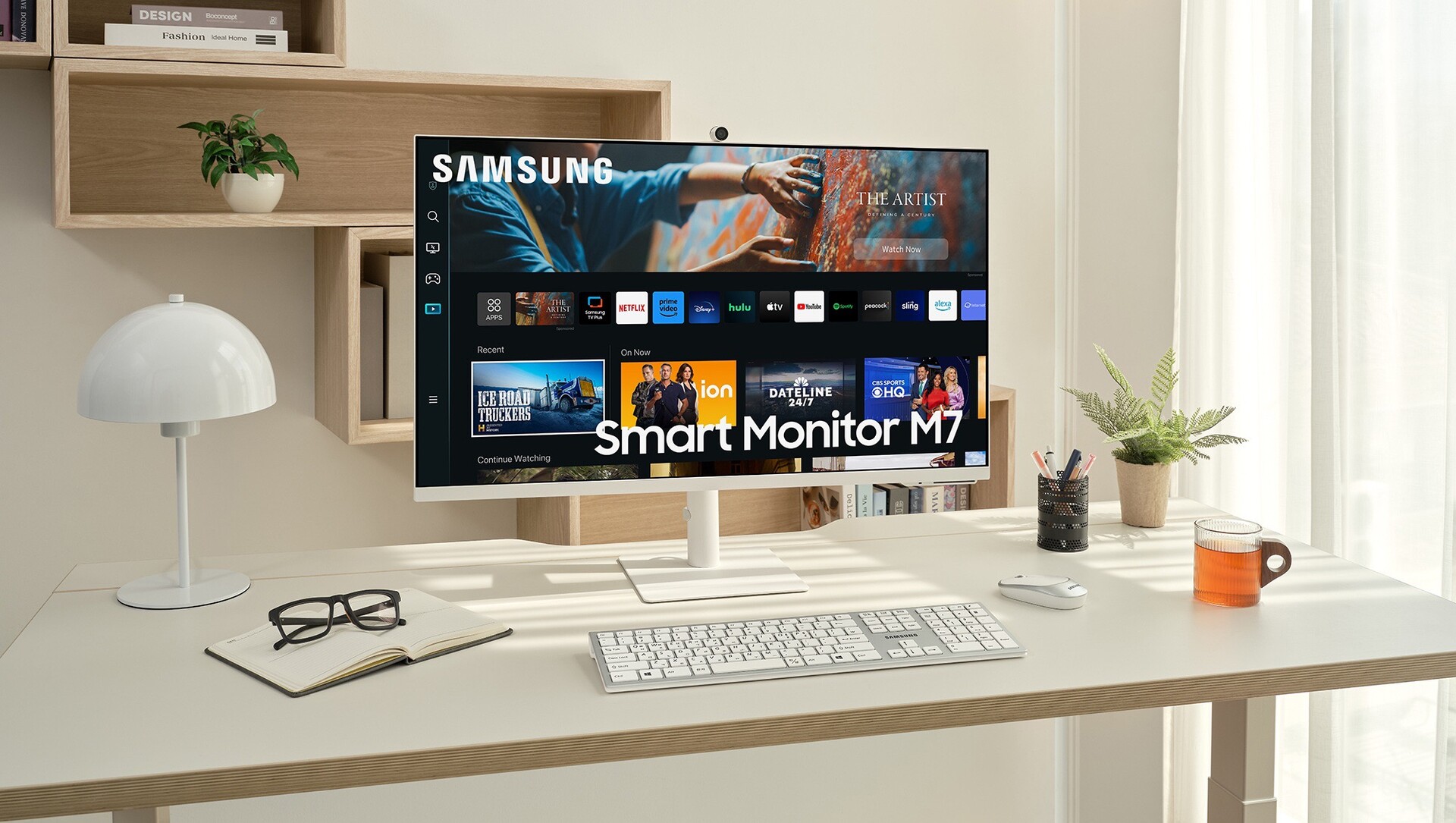
Game mode e taxa de atualização
Se o foco for gaming, ative Game Mode em ambos os displays, configure taxa de atualização alta (120 Hz) e reduza lag com Auto Low Latency Mode (ALLM). Isso ajuda a sincronizar a Samsung TV e o monitor para resposta rápida e fluidez.
Dicas comuns e erros a evitar
- Não sobrecarregue a fiação: mantenha cabos organizados e use extensões adequadas para evitar perdas de sinal.
- Evite configurar ambos os displays em modo “tela cheia” simultaneamente sem ajustar a escala, o que pode causar corte ou sobreposição de tela.
- Tenha cuidado com a latência em jogos competitivos; teste diferentes modos de resposta e ative variáveis como FreeSync ou G-Sync se disponíveis.
- Evite usar modos de imagem “vivid” como padrão; prefira calibrações mais neutras para maior fidelidade de cores.
- Atualize o firmware da Samsung TV e do monitor regularmente para corrigir bugs e melhorar compatibilidade com novos dispositivos.
Perguntas frequentes
- Posso usar uma Samsung TV e um monitor ao mesmo tempo com um único PC? Sim, é possível. Use a saída dupla da placa de vídeo ou um dock que ofereça múltiplas saídas HDMI/DisplayPort.
- Qual é a melhor configuração para produtividade com TV Samsung e monitor? Use o monitor para janelas de trabalho e a TV para visualização de conteúdo, mantendo ambos com resolução compatível e escala ajustada para leitura confortável.
- O gaming funciona bem com TV Samsung e monitor ligados ao mesmo tempo? Funciona, mas pode introduzir latência se não ajustar o Game Mode e o Low Latency Mode em ambos os displays. Teste para encontrar a configuração mais estável.
- É necessário calibrar a cor em ambos os displays? Sim, principalmente se você trabalha com fotos, vídeos ou design. Use um sonda ou software confiável para alinhar cores entre a Samsung TV e o monitor.
Smart Monitor M9: Beyond Smart, powered by AI | Samsung
What's coming? The ultimate AI-powered partner for entertainment and productivity. Stay tuned! #Homeoffice #Workspace ...
