Sata Solid State Drive

Este guia ajuda você a entender o que é um SSD SATA, como escolher um modelo adequado ao seu computador e como instalar esse disco de forma prática e segura.
resumo do que você vai aprender
- O que é e para que serve um SSD SATA
- Como comparar SSD SATA com outros tipos de armazenamento
- Requisitos e ferramentas necessárias para instalar
- Passo a passo da instalação física e configuração no sistema
- Dicas de otimização, manutenção e solução de problemas comuns
o que é um ssd sata e para que serve
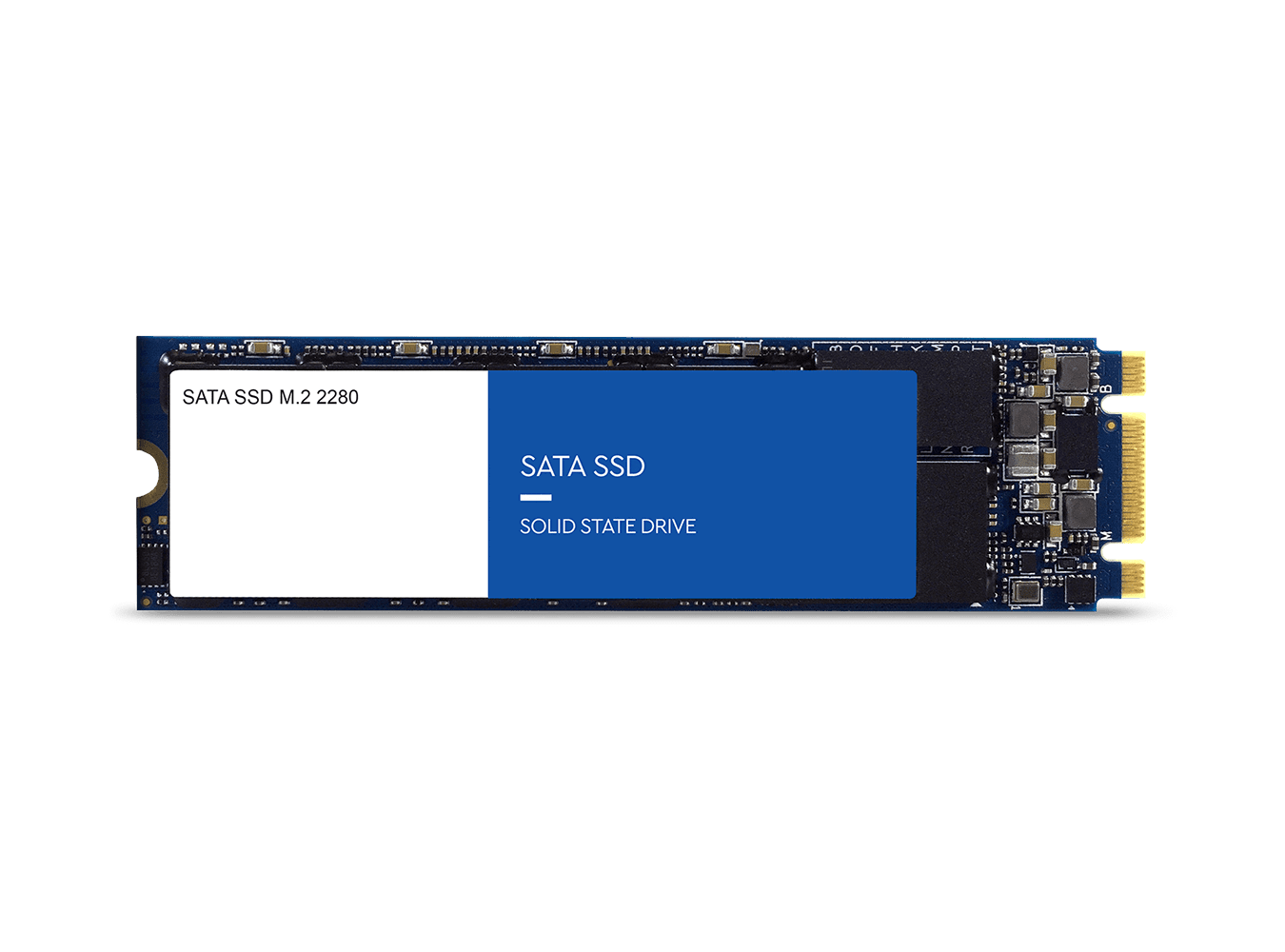
Um SSD SATA é um disco solid state drive que usa a interface SATA para se conectar à placa-mãe. Ele substitui o disco rígido mecânico tradicional e oferece tempos de inicialização mais rápidos, carregamento de programas mais ágil e maior resistência a quedas e vibrações.
Esse tipo de SSD é uma excelente opção para quem quer melhorar o desempenho do computador sem trocar todo o hardware, pois funciona em praticamente todos os desktops e notebooks com porta SATA.
por que escolher um ssd sata
vantagens em relação ao hdd
O SSD SATA é mais veloz que o HDD em leitura e gravação, reduz o tempo de boot e deixa aplicações e jogos mais responsivos. Além disso, consome menos energia e produz menos ruído, pois não tem partes móveis.
limitações em relação a outros ssds
Em comparação com SSDs NVMe, a velocidade de um SSD SATA é inferior, mas ainda assim bem superior a um HDD. A custo-benefício, ele continua atraente para upgrade de armazenamento em PCs e laptops.
requisitos e ferramentas para instalar
- SSD SATA compatível com sua placa-mãe (verifique o tipo e a capacidade)
- Cabos SATA (geralmente acompanha o SSD ou já vem com a case)
- Fonte de alimentação com cabo SATA
- Slot SATA livre na placa-mãe
- Parafusos e espaço no gabinete
passo a passo da instalação do ssd sata
-
Desligue e prepare o ambiente
Desligue o computador, retire da tomada e use mouse e teclado antistáticos. Certifique-se de ter espaço suficiente no gabinete para o novo SSD.
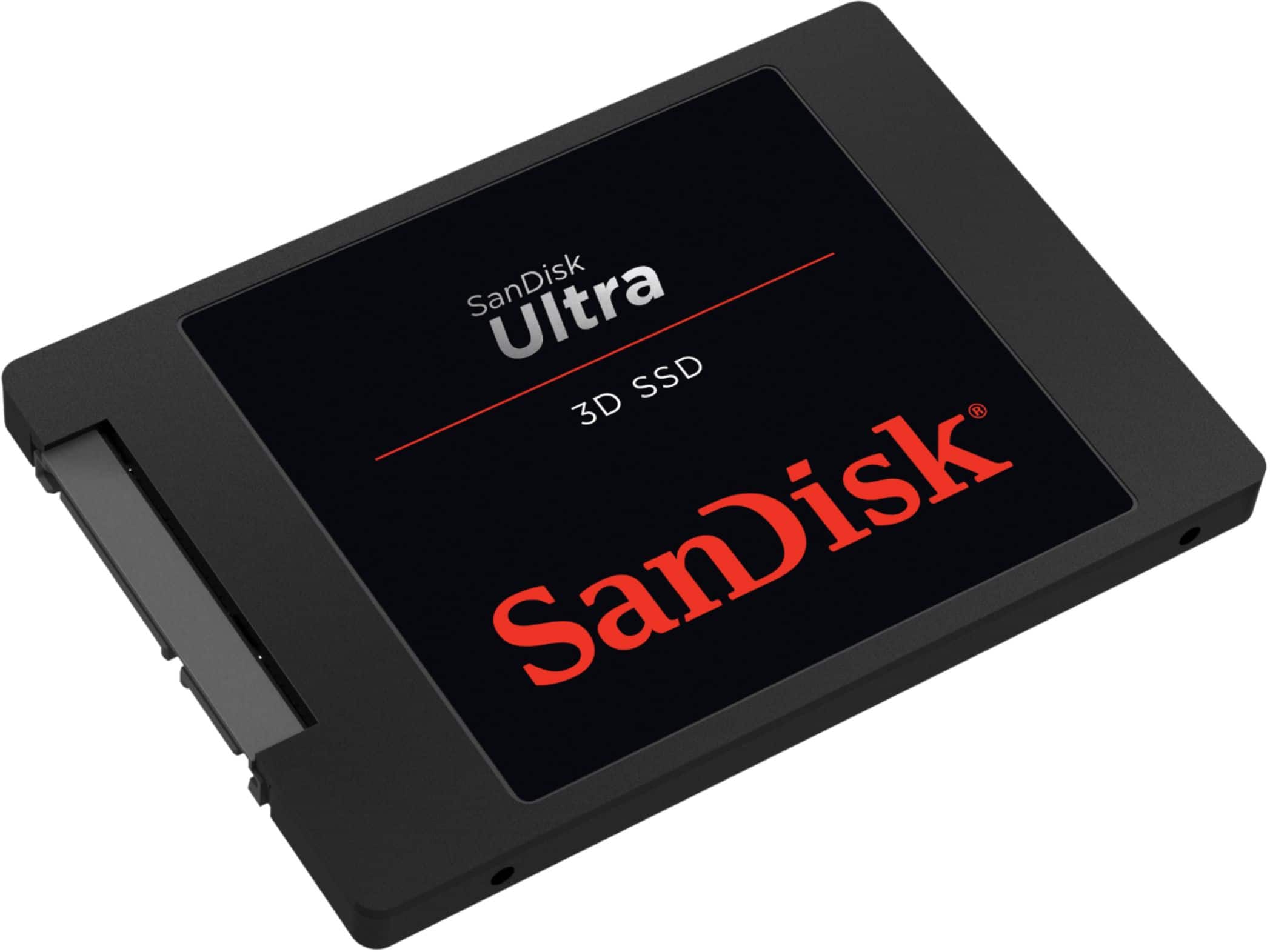
Best Buy: SanDisk Ultra 2TB Internal SSD SATA SDSSDH3-2T00-G25 -
Instalação física no gabinete
Fixe o SSD no slot 2,5 polegadas com parafusos ou usando adaptadores para 3,5 polegadas. Conecte o cabo de alimentação SATA e o cabo de dados SATA a uma porta livre na plaaca-mãe.
-
Entrada na BIOS/UEFI
Ligue o computador, entre na BIOS/UEFI e verifique se o SSD é reconhecido. Ative o modo AHCI para garantir melhor desempenho com SATA.
-
Inicialização e formatação no sistema operacional
No Windows, abra o Gerenciamento de Disco, localize o SSD, inicialize-o e crie uma partição formatada em NTFS. No Linux, use ferramentas como GParted para formatar e montar o ponto de montagem.

Customer Reviews: Samsung 870 EVO 500 GB SATA Solid State Drives MZ ... -
Migração opcional (clonagem)
Se quiser transferir o sistema do HDD antigo, use software de clonagem compatível com SATA para copiar tudo preservando a ordem de inicialização.
comparativo: sata ssd vs hdd vs nvme
| tipo | velocidade de leitura/gravação | consumo energético | preço por GB | compatibility |
|---|---|---|---|---|
| SATA SSD | até cerca de 550 MB/s | baixo | moderado | alto (praticamente universal) |
| HDD | até cerca de 150–200 MB/s | alto | baixo | alto |
| NVMe SSD | acima de 2000 MB/s | moderado | alto | requer slot M.2 e controladora compatível |
dicas de otimização e manutenção
configurações do sistema
Habilite o modo AHCI na BIOS, ative o TRIM (no Windows e Linux) e mantenha o firmware do SSD atualizado conforme as recomendações do fabricante.
organização de espaço
Reserve espaço livre acima de 10–15% para melhorar performance e寿命. Evite preencher o disco até o limite, pois isso pode reduz a velocidade de gravação ao longo do tempo.

segurança e backup
Use criptografia hardware (se disponível) e mantenha backups regulares. Apagar arquivos com segurança e evitar surtos elétricos ajudam a preservar os dados no SSD SATA.
dicas práticas para escolher o modelo certo
- Verifique a capacidade: 120 GB serve para poucos programas, enquanto 480 GB ou mais são ideais para jogos e projetos.
- Confie em marcas reconhecidas por confiabilidade e suporte ao longo do tempo.
- Considere a garantia e o preço por GB para avaliar custo-benefício.
- Se for usar o SSD como sistema operacional, prefira um modelo com boa taxa de leitura para reduzir tempos de boot.
dúvidas frequentes
posso usar um ssd sata em qualquer notebook ou desktop?
Sim, desde que o equipamento tenha uma porta SATA livre e espaço físico compatível (2,5 polegadas ou com adaptador para 3,5 polegadas).
o ssd sata é mais confiável que um hdd?
Sim, porque não tem peças móveis, o que reduz o risco de falhas mecânicas e o torna mais resistente a quedas e vibrações.

preciso formatar o ssd sata antes de instalar o windows?
O Windows geralmente formata durante a instalação, mas você pode formatar previamente no Gerenciamento de Disco para garantir uma partização limpa em NTFS.
como ativar o trim no ssd sata no linux?
No Linux, ative o TRIM adicionando a opção `discard` na linha de montagem ou use o serviço fstrim regularmente para manter o desempenho do disco.
Qual Melhor SSD Sata do Mercado ? - TierList
App espião para Monitorar WhatsApp e Redes Sociais ▷ mSpy : https://rivoll.click/mSpy?utm_campaign=Outros ▷ Review mSpy ...
