Sata Ssd For Laptop

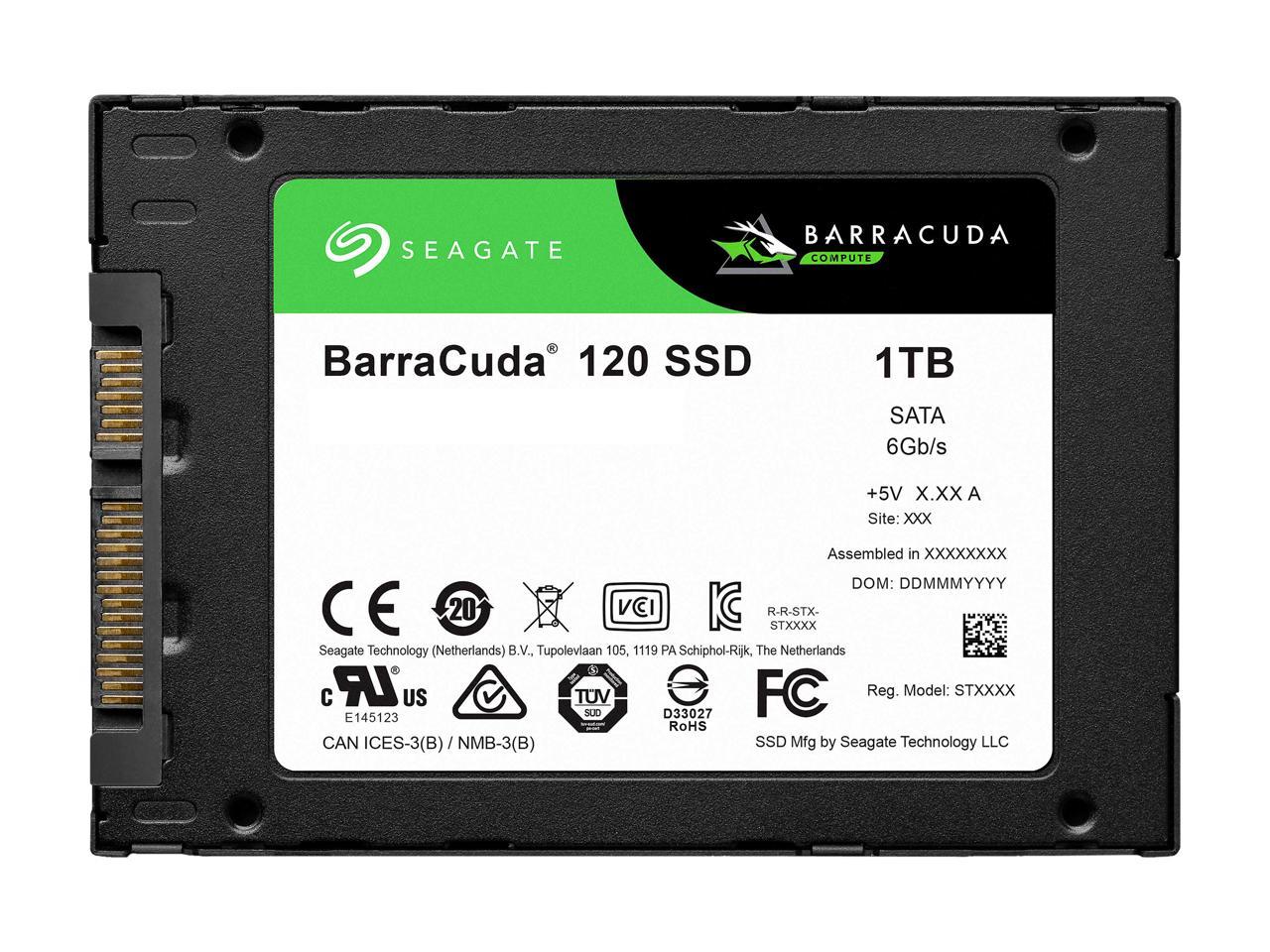
O SSD SATA para laptop é uma das atualizações mais acessíveis e que trazem transformação real no dia a dia de qualquer usuário. Se você busca mais velocidade, maior confiabilidade e uma experiência mais fluida no seu notebook, o upgrade para um disco do tipo SATA pode ser a solução ideal. Ao mesmo tempo, é importante entender as diferenças em relação a outros tipos de SSD, como o NVMe, e avaliar se um modelo SATA atende às suas necessidades de desempenho, orçamento e compatibilidade com o seu equipamento.
Para que serve um SSD SATA em um notebook?
O objetivo principal de instalar um SSD SATA notebook é substituir o tradicional disco rígido mecânico (HDD) por uma unidade de armazenamento sólida sem partes móveis. Essa troca proporciona ganhos expressivos em velocidade de leitura e gravação, o que se reflete em tempos de inicialização mais curtos, abertura de aplicativos e carregamento de arquivos muito mais rápidos. Além disso, um SSD é mais resistente a quedas e vibrações, consome menos energia e contribui diretamente para a autonomia da bateria do seu laptop, tornando-o ideal para quem precisa de um upgrade prático e seguro.
Qual a diferença entre SSD SATA e NVMe?
Antes de decidir se o SSD SATA é a escolha certa, é fundamental conhecer a diferença entre ele e o SSD NVMe. O SATA é um protocolo mais antigo, amplamente utilizado em PCs e laptops por ser amplamente compatível e mais acessível. Por outro lado, o NVMe (Non-Volatile Memory Express) é um protocolo moderno, projetado especificamente para se conectar pela interface PCIe, oferecendo taxas de transferência significativamente mais altas. Enquanto um SSD NVMe é ideal para gamers e profissionais que demandam o máximo de desempenho, o modelo SATA é mais que suficiente para o uso cotidiano, como navegação na internet, edição de documentos e consumo de mídia.

Quais são os benefícios de instalar um SSD SATA no meu laptop?
- Maior velocidade: Leitura e gravação de dados muito mais rápidas em comparação com HDD tradicional.
- Maior confiabilidade: Ausência de peças móveis reduz o risco de falhas físicas e danos por impacto.
- Menor consumo de energia: Ajuda a aumentar a autonomia da bateria do seu notebook.
- Silêncio: Funciona sem ruídos, ao contrário dos discos rígidos mecânicos.
- Leveza e compactação: Ocupa menos espaço e reduz o peso total do equipamento.
Qual a capacidade ideal de um SSD SATA para o meu uso?
A escolha da capacidade depende diretamente dos hábitos de cada usuário. Para usuários que armazenam apenas documentos, planilhas e navegam na internet, um modelo de 240 GB pode ser suficiente. Já quem trabalha com fotos, vídeos, jogos ou aplicativos pesados, deve optar por pelo menos 500 GB ou 1 TB. Considere também a possibilidade de usar o SSD como disco principal para o sistema operacional e programas, enquanto mantém um HDD maior para armazenamento de arquivos menos acessíveis.
Como instalar um SSD SATA em um laptop?
A instalação de um SSD SATA em um notebook costuma ser um processo relativamente simples, especialmente para modelos que já possuem um segundo slot de armazenamento. Em muitos casos, é necessário apenas abrir a parte inferior do aparelho, remover o HDD antigo (se houver) e fixar o novo disco no local apropriado. É essencial, no entanto, verificar o manual do fabricante para garantir que o laptop oferece suporte a esse tipo de SSD e se há espaço físico disponível. Em sistemas mais modernos, onde o slot é rígido, pode ser necessário remover completamente o disco velho. Caso se sinta inseguro, procure por assistência técnica especializada para evitar danos ao equipamento.
Quais as melhores marcas e modelos de SSD SATA?
O mercado de SSD SATA é vasto e conta com diversas marcas confiáveis que oferecem excelente custo-benefício. Algumas das mais renomadas incluem Samsung, Crucial, Kingston, Western Digital e ADATA. Essas fabricantes garantem durabilidade, compatibilidade e desempenho consistente. Ao escolher o modelo ideal, preste atenção na interface (SATA III é o padrão mais comum), na velocidade de leitura/gravação e na garantia estendida, que pode variar de 3 a 5 anos. Fazer uma pesquisa comparativa antes da compra garante que você terá um produto com excelente relação entre qualidade e preço.
Quais são as dúvidas mais frequentes sobre SSD SATA para laptop?
- O SSD SATA é compatível com o meu laptop?
Sim, a menos que o notebook muito antigo utilize um padrão diferente, como IDE. A maioria dos modelos fabricados nos últimos 10 anos conta com portas SATA.
- Vale a pena trocar HDD por SSD SATA?
Absolutely! A melhoria na velocidade e na experiência geral do computador é imediata e notável, tornando o upgrade um dos melhores investimentos que você pode fazer.
- O SSD SATA aquece mais que o HDD?
Não. Pelo contrário, como não há peças móveis, a tendência é que ele funcione em temperaturas mais estáveis e menores do que um disco rígido convencional.
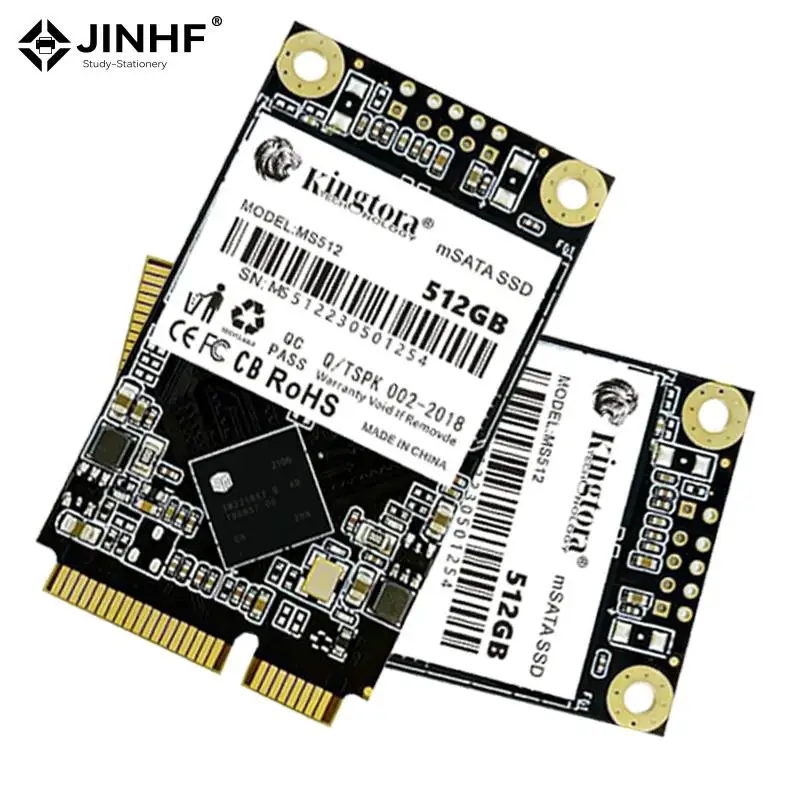
SSD-SATA-mSATA-Internal-Solid-State-Drive-High-Performance-Hard-Drive ... - O desempenho do SATA é suficiente para jogos?
Depende do tipo de jogo. Para títulos menos exigentes ou jogos casuais, um SSD SATA proporcionará carregamentos rápidos. Já para jogos AAA de alta fidelidade, um modelo NVMe pode ser mais indicado.
- Como posso clonar o disco antigo para o novo SSD?
Utilize softwares de clonagem gratuitos e confiáveis, como o Macrium Reflect ou o EaseUS Todo Backup. O processo copia todo o sistema e os dados do HDD antigo para o SSD, permitindo que você inicie o computador normalmente após a instalação física.
PAREM! Vocês estão Comprando os PIORES SSDs! Aprenda a Comprar Certo
Tudo que você precisa saber para comprar um bom SSD custo-benefício está neste vídeo! Aprenda a examinar os testes mais ...
