Ssd Externo Para Mac

Um SSD externo para Mac é uma solução prática e rápida para quem precisa de armazenamento extra, portabilidade e desempenho consistente no dia a dia. Esses drives combinam a robustez dos discos de estado sólido com a flexibilidade de conectividade USB, permitindo que você transporte projetos, backups e bibliotecas de forma segura. Neste guia, você vai entender como escolher, usar e manter um SSD externo compatível com macOS aproveitando ao máximo seu tempo de produção.
O que é um SSD externo para Mac
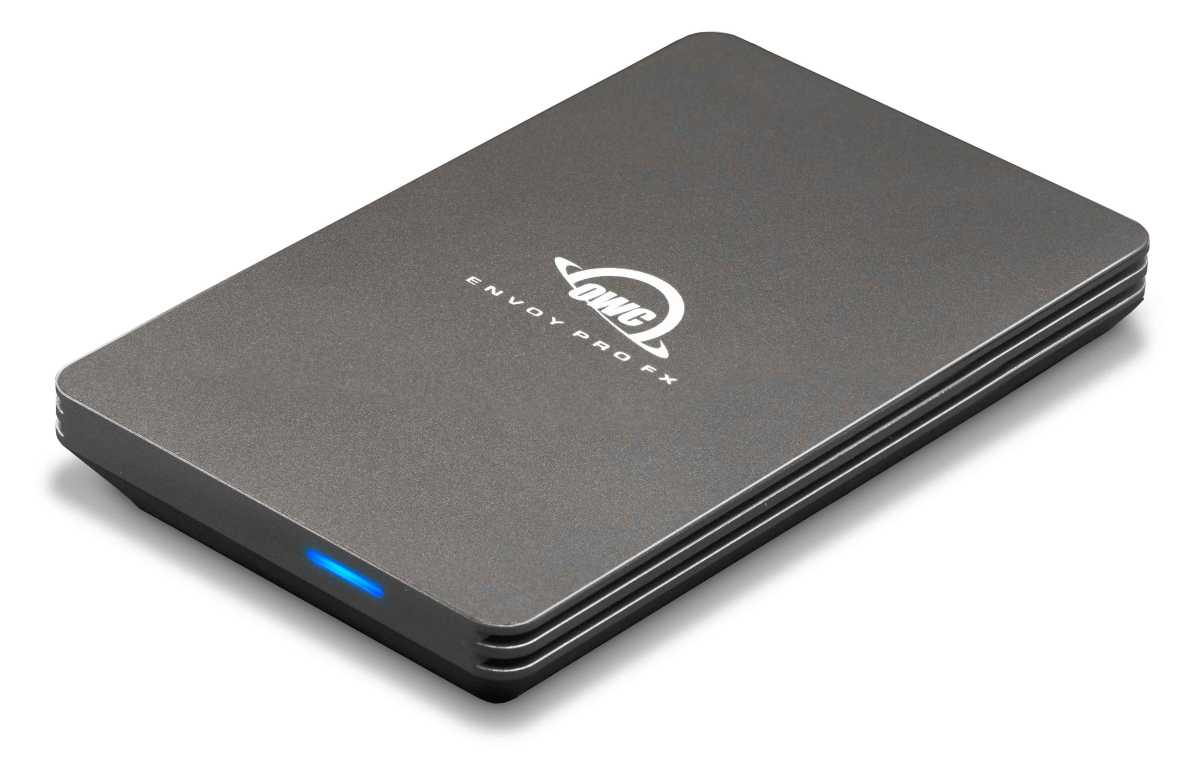
Um SSD externo para Mac nada mais é que um disco rígido solidário portátil conectado por cabo USB, Thunderbolt ou, em alguns casos, sem fio. Diferente dos discos mecânicos tradicionais, ele não possui partes móveis, o que reduz o risco de falhas físicas e proporciona maior resistência a quedas e vibrações. A arquitetura flash interna garante leituras e gravações mais rápidas, o que se traduz em tempos de carregamento de aplicativos, exportação de vídeos e cópias de arquivos significativamente mais ágeis no ecossistema macOS.
Por que escolher um SSD externo para o seu Mac
Investir em um SSD externo para Mac faz sentido quando o armazenamento interno está quase cheio, você trabalha com projetos grandes como edição de vídeo, fotografia em alta resolução ou desenvolvimento de software, ou precisa de uma cópia de segurança ágil e confiável. A vantagem adicional é a portabilidade: você pode ligar o disco em diferentes Macs, compartilhar projetos com colegas ou simplesmente manter uma cópia de segurança próxima sem recorrer a serviços em nuvem que exigem conexão constante.

Como escolher o modelo certo
A hora de comprar um SSD externo para Mac exige atenção a alguns detalhes para garantir compatibilidade, velocidade e custo benefício. Considere a interface física e o desempenho associado, a capacidade necessária, o tamanho e peso para viagens, a resistência física e o orçamento. Um modelo com padrão USB-C e protocolo Thunderbolt 3 ou 4 costuma oferecer a melhor relação velocidade e versatilidade, mas há opções USB-A mais acessíveis que ainda entregam bom resultado para tarefas cotidianas.
Interface e conectividade
Verifique quais portas seu Mac possui e quais cabo ou adaptador você já tem ou pode comprar. SSDs com cabo USB-C são ideais para Macs mais recentes, enquanto modelos USB-A podem exigir um adaptador. Se você precisa de máxima performance para transferir grandes volumes de dados, considere Thunderbolt 3 ou 4, que superam largura de banda significativamente em relação ao USB padrão.
Capacidade e custo por gigabyte
Calcule quanto espaço você realmente precisa: quantos projetos, fotos, vídeos ou arquivos de sistema deseja armazenar fora do Mac. No mercado existem desde modelos de 250 GB até unidades de 2 TB ou mais. O custo por gigabyte costuma cair conforme a capacidade aumenta, mas fique de olho em ofertas e na reputação da marca para não sacrificar confiabilidade por preço.

Portabilidade e durabilidade
Um SSD externo para Mac costuma ser pequeno e leve, fácil de levar na carteira ou na mochila. Mesmo assim, vale conferir materiais, certificações de resistência a quedas e poeira, e proteção contra arranhões. Se você vai usar o disco em ambientes movimentados, invista em uma carcaça resistente e, se for viajar para locais úmidos ou com temperatura extrema, procure por selos de proteção que garantam maior tranquilidade.
Formato de fábrica e compatibilidade com macOS
Antes de usar um novo SSD externo para Mac, é essencial formatá-lo no sistema de arquivos correto para aproveitar recursos como Time Machine nativo, criptografia eficiente e máxima integridade. O APFS é o mais indicado para Macs com macOS High Sierra em diante, enquanto Mac OS Extended (Journaled) ainda pode ser necessário para compatibilidade com versões mais antigas. Se o disco vierem formatados em NTFS para Windows, você precisará de software complementar para gravação nativa no macOS ou formatar o drive em exFAT, que funciona em ambos os sistemas, mas não no Time Machine sem ajustes.
Dicas de uso e desempenho
Para extrair o máximo de um SSD externo para Mac, conecte-o em uma porta Thunderbolt ou USB-C na frente do computador, evitando hubs muito baratos que podem reduzir a velocidade. Mantenha o firmware do drive atualizado, use cabos originais ou certificados e evite puxar o cabo para desconectar. Se você usa o disco para backups repetidos, configure o Time Machine com diretrizes claras de retenção e considere criptografar o conteúdo para proteger dados sensíveis caso o disco caia nas mãos erradas.
Manutenção e vida útil
Um SSD externo não é imortal, mas sua vida útil pode ser prolongada com bons hábitos. Desconecte-o de forma segura pelo macOS, proteja contra quedas físicas e mantenha cópias de segurança alternativas, já que nenhum armazenamento é 100% à prova de falhas. Limpe regularmente arquivos obsoletos, evite preencher o disco até a capacidade total e, se perceber lentidão crescente ou falhas ao acessar arquivos, faça backup imediato e considere substituir o unidade com segurança.
Resumo dos principais pontos
- Um SSD externo para Mac oferece rapidez, portabilidade e segurança para armazenar projetos, backups e arquivos grandes.
- Escolha a interface adequada ao seu Mac, fique atento à capacidade e ao custo por gigabyte conforme suas necessidades.
- Formate o disco no sistema de arquivos correto (preferencialmente APFS) para integrar com o macOS e Time Machine.
- Use boas práticas de conexão, segurança de dados e backup alternativo para aumentar a confiabilidade e a vida útil do equipamento.
Perguntas frequentes
Posso usar qualquer SSD externo com meu Mac, mesmo que não seja da Apple?
Sim, qualquer SSD externo com interface compatível funciona no Mac, desde que você o formate no sistema de arquivos adequado, como APFS ou exFAT, para garantir desempenho e recursos nativos do macOS.
Qual a diferença entre usar SSD externo com USB-C e Thunderbolt no Mac?
O Thunderbolt oferece largura de banda significativamente maior que o USB comum, resultando em velocidades de transferência mais rápidas e menor tempo para tarefas pesadas, enquanto o USB-C já proporciona boa praticidade com custo geral mais acessível.

O SSD externo substui o Time Machine interno?
Ele pode substituir ou complementar o backup do Time Machine, desde que você configure a cópia de segurança correspondente nas preferências do utilitário e o disco esteja formatado corretamente para a função.
Como posso aumentar a vida útil do meu SSD externo?
Desconecte-o com segurança, evite puxar o cabo, mantenha-o longe de calor extremo e poeira, e faça backups regulares, pois mesmo SSDs têm limitação de ciclos de gravação ao longo do tempo.
