Ssd Para Acer Nitro 5
O SSD para Acer Nitro 5 é um dos upgrades mais importantes que você pode fazer no seu notebook, transformando completamente a experiência de uso, desde o tempo de inicialização até a responsividade em jogos e multitarefas. Um SSD substitui o disco rígido tradicional (HDD) por memória flash, proporcionando leituras e gravações muito mais rápidas, o que significa menos espera para iniciar o Windows, abrir aplicativos e carregar jogos pesados. No entanto, nem todos os modelos de SSD são compatíveis com a arquitetura e os slots de armazenamento do Acer Nitro 5, por isso entender as opções corretas é essencial antes de comprar.
Qual a melhor configuração de SSD para o Acer Nitro 5?
O Acer Nitro 5 geralmente oferece suporte a dois tipos principais de armazenamento: o slot M.2 NVMe/SATA para SSDs de ponta e, em algumas variantes, um segundo slot M.2 ou uma bays para SSD 2,5 polegadas SATA. Para extrair o máximo de desempenho, especialmente em jogos e tarefas pesadas, recomenda-se um SSD M.2 2280 com interface NVMe, que aproveita a velocidade PCIe 3.0 ou 4.0 disponível na maioria dos modelos mais recentes. Se o seu notebook já vem com um SSD pré-instalado, verifique se ele usa o padrão NVMe ou apenas SATA, pois isso define o limite de velocidade mesmo com um upgrade posterior.
O que considerar antes de comprar um SSD para o Acer Nitro 5?
Antes de adquirir um SSD para Acer Nitro 5, alguns fatores-chave garantem compatibilidade e estabilidade. Confira abaixo os principais itens a serem analisados:

Tamanho físico e tipo de conexão
Na maioria dos modelos do Acer Nitro 5, o slot primário é um M.2 2280 (comprimento de 80 mm), compatível com SSDs NVMe PCIe ou SATA. É fundamental medir o espaço disponível no interior do notebook, pois alguns modelos já ocupam o slot, exigindo a remoção do drive existente para instalar o novo. Além disso, verifique se a placa-mãe oferece suporte a NVMe ou está limitada a SATA, pois isso impacta diretamente na velocidade máxima alcançável.
Capacidade e custo-benefício
Escolher a capacidade certa depende do uso: para o sistema operacional, programas e jogos, 512 GB é o mínimo recomendado hoje; 1 TB é ideal para quem tem uma biblioteca grande de jogos ou muitos arquivos. Em relação ao custo, os modelos TLC e QLC oferecem bom custo-benefício, enquanto os SLC e TLC com DRAM tendem a ter maior durabilidade e desempenho consistente.
Velocidade e tecnologia de interface
O fator que mais define a performance é a interface: um SSD NVMe PCIe 3.0 x4 proporciona velocidades de leitura/escrita sequenciais em torno de 3000 MB/s, enquanto um SATA III fica limitado a cerca de 550 MB/s. Para jogos e tarefas que exigem alta throughput de dados, o NVMe é praticamente obrigatório. Além disso, verifique se o SSD conta com suporte a tecnologias como DRAM cache interno, o que melhora a estabilidade em cargas intensas.
![Upgrade SSD in Acer Nitro 5 Laptop [Step-by-Step]](https://www.easeus.com/images/en/screenshot/disk-copy/resource/acer-nitro-5-ssd-upgrade-3.png)
Preciso formatar ou clonar o disco antes de instalar o SSD no Acer Nitro 5?
Dependendo da sua necessidade, você pode optar por formatar o novo SSD do zero ou clonar o HDD/SSD antigo para migrar o sistema e os dados sem reinstalar tudo. Clonar é a solução mais prática para manter o Windows, aplicativos e configurações exatamente como estavam, enquanto formatar permite uma instalação limpa, o que pode melhorar o desempenho a longo prazo. Ferramentas como Macrium Reflect, AOMEI Backupper ou o próprio software do fabricante do SSD são indicadas para essa migração segura.
Quais marcas e modelos oferecem melhor desempenho para o Acer Nitro 5?
O mercado brasileiro conta com diversas marcas confiáveis que atendem tanto ao custo quanto à durabilidade. Considere fabricantes com bom suporte de firmware e garantia local, especialmente se você pretende manter o notebook por vários anos. Modelos populares incluem Samsung 970 EVO Plus, Western Digital Blue SN570, Kingston NV2 e Sabrent Rocket 5 Plus, todos compatíveis com PCIe NVMe e ideais para extrair o potencial do Acer Nitro 5 em cenários de gaming e produtividade.
Como instalar o SSD no Acer Nitro 5 passo a passo?
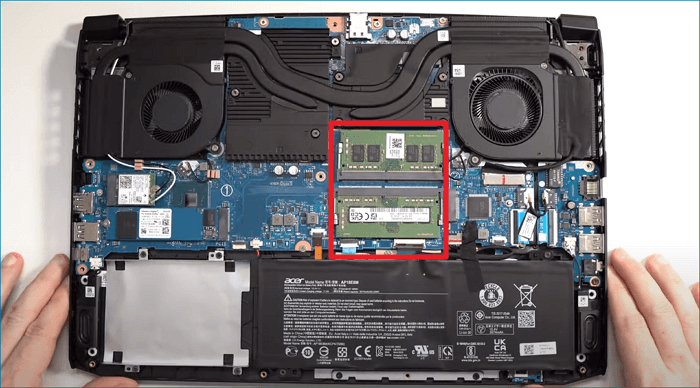
A instalação física do SSD para Acer Nitro 5 exige cuidado para evitar danos ao equipamento, mas é uma tarefa acessível com as ferramentas certas. O procedimento geralmente envolve remover a base inferior do notebook, localizar o slot de armazenamento, segurar o SSD com cuidado e fixá-lo corretamente, conectando o cabo ou encaixando-o no slot M.2. Após a montagem, inicie o computador, entre na BIOS para garantir que o SSD é reconhecido e, se necessário, ajuste a ordem de boot para priorizar o novo sistema operacional.
![Upgrade SSD in Acer Nitro 5 Laptop [Step-by-Step]](https://www.easeus.com/images/en/screenshot/disk-copy/resource/acer-nitro-5-ssd-upgrade-4.png)
Passos básicos da instalação
- Desligue o notebook, remova a bateria (se possível) e use uma estação de trabalho antiestática.
- Remova a tampa traseira do Acer Nitro 5 para acessar o compartimento de armazenamento.
- Identifique o slot livre ou retire o drive antigo com cuidado, anotando a posição dos parafusos.
- Insira o novo SSD no slot M.2, alinhando a notch e fixando com parafuso ou encaixe rígido.
- Recomponha o notebook, ligue e verifique se o BIOS reconhece o novo disco.
Como garantir máxima performance e vida útil do seu novo SSD?
Após instalar o SSD para Acer Nitro 5, algumas práticas ajudam a manter a velocidade e a longevidade do dispositivo. Atualize o firmware do SSD periodicamente, mantenha o sistema operacional atualizado e ative TRIM no Windows para evitar acúmulo de lixo. Evite preencher o disco acima de 80% da capacidade total, pois isso pode reduzir a performance de gravação. Além disso, use o AHCI na BIOS e, se for formatar, escolha um sistema de arquivos NTFS ou exFAT, alinhado corretamente com o setor de 4 KB para evitar problemas de alinhamento.
Perguntas frequentes
O Acer Nitro 5 suporta SSD NVMe ou apenas SATA?
Na maioria das versões mais recentes, o Acer Nitro 5 aceita SSD M.2 NVMe PCIe, oferecendo velocidades muito superiores ao padrão SATA. Verifique o manual específico do seu modelo para confirmar se ele é NVMe ou está limitado a SATA.
Qual capacidade de SSD devo comprar para o Acer Nitro 5?
Para uso moderado com Windows, jogos e aplicativos, 512 GB é o mínimo recomendado; para bibliotecas de jogos grandes e multitarefa pesada, 1 TB oferece melhor custo-benefício a longo prazo.

Posso clonar o HDD antigo para o novo SSD no Acer Nitro 5 sem perder dados?
Sim, é possível clonar o disco antigo para o novo SSD com software específico, mantendo todos os dados e o sistema operacional já instalados.
O SSD precisa de manutenção especial no Acer Nitro 5?
Manter o firmware atualizado, habilitar TRIM no Windows e evitar encher o disco acima de 80% são práticas simples que prolongam a vida útil e mantêm a performance ideal.
Como instalar SSD M2 Notebook Acer Nitro 5 2020 AN515-54 | SSD M2
Processo de instalação de SSD M2 no Notebook Acer Nitro 5 2020 AN515-54 O Modelo exato do notebook do vídeo é o ...
