Ssd Para Notebook Dell
/i.s3.glbimg.com/v1/AUTH_08fbf48bc0524877943fe86e43087e7a/internal_photos/bs/2023/q/7/Rx3Z4AT8SKg6JLvXw44A/dell6.jpg)
Escolher o SSD para notebook Dell certo pode transformar a experiência de uso do seu computador, tornando inicializações, carregamento de programas e edição de arquivos muito mais rápidos. Um upgrade com SSD é uma das formas mais práticas de respirar nova vida em um notebook, seja ele um modelo antigo ou mais recente da linha Inspiron, XPS, Latitude ou Vostro. Neste artigo, você entenderá o que levar em conta ao substituir o HD tradicional pelo SSD, como medir as necessidades de desempenho, quais as opções de conectividade e como fazer a instalação de forma segura.
O que é um SSD e por que ele importa para o seu notebook Dell
SSD (Solid State Drive) é um tipo de armazenamento que não possui partes móveis, ao contrário do HD mecânico tradicional. Ele usa memória flash para ler e gravar dados, o que proporciona velocidade muito maior, menor consumo de energia e resistência a quedas e vibrações. Para um notebook Dell, isso significa inicialização em segundos, abertura de aplicativos quase instantânea e maior tranquilidade ao transportar o equipamento. Além disso, o SSD ocupa menos espaço físico e permite que a ventoinha do notebook trabalhe com menos frequência, reduzindo o barulho.
Qual o tipo de SSD compatível com o seu modelo de notebook Dell
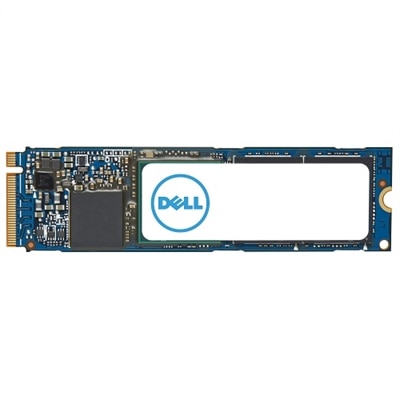
Antes de comprar um SSD para notebook Dell, é preciso conferir o tipo de slot disponível no seu equipamento. Os modelos mais atuais normalmente trazem portas M.2, enquanto versões mais antigas podem aceitar apenas SSDs no formato 2.5 polegadas, similar a um HD tradicional. Verifique no manual ou no site de suporte da Dell se o slot é SATA ou NVMe, pois isso define a velocidade máxima que você pode atingir. Um SSD NVMe com interface PCIe oferece desempenho superior ao SATA, mas ambos são bastante superiores a um disco rígido convencional.

Como medir a capacidade certa de armazenamento para você
A capacidade do SSD para Dell depende do uso que você faz do computador. Para tarefas básicas de navegação e escrita, 240 GB ou 500 GB podem ser suficientes. Se você trabalha com edição de vídeo, jogos ou armazena muitos arquivos offline, vale optar por 1 TB ou mais. Lembre-se de que o sistema operacional, os aplicativos e os dados precisam morar no SSD, então calcule o espaço necessário somando tudo o que será instalado. Um ponto importante é que SSDs cheios tendem a perder um pouco de desempenho, então fique atento ao limite de uso.
Qual a diferença entre SATA e NVMe na prática
A principal diferença entre um SSD SATA e um SSD NVMe está na velocidade de comunicação com o processador. O SATA tem limitações herdadas da tecnologia, enquanto o NVMe aproveita a interface PCIe para taxas de leitura e gravação muito mais altas. Na prática, isso significa carregar programas grandes, copiar vídeos 4K ou iniciar o Windows de forma quase imediata. Se o seu notebook Dell for relativamente novo, é provável que ele suporte NVMe, o que vale a pena considerar se o orçamento permite.
Qual a melhor marca de SSD para um notebook Dell
O mercado de SSD para notebook oferece diversas marcas confiáveis, como Samsung, Western Digital, Kingston, Crucial e SanDisk. A escolha depende do equilíbrio entre preço, desempenho e garantia. Marcas como Samsung e Crucial são bastante reconhecidas por estabilidade e bom desempenho em testes de benchmark. Independente da marca, verifique se o modelo oferece suporte a ferramentas de clonagem e se possui software de gerenciamente, facilitando a migração de dados do HD antigo.

Você precisa de software adicional para instalar o SSD no Dell
Instalar um SSD em notebook Dell geralmente não exige licenças de software extras, pois o Windows já inclui ferramentas nativas para clonagem e reinstalação. Porém, pode ser útil contar com um adaptador USB-SATA ou um cabo SATA externo para ligar o SSD temporariamente a outro computador e transferir arquivos. Se você optar por clonar o disco antigo, programas como Macrium Reflect ou o próprio software da marca do SSD ajudam a copiar tudo sem reinstalar o sistema do zero.
Quais as vantagens de usar SSD em vez de HD tradicional
- Velocidade de leitura e escrita muito superior, reduzindo tempos de boot e carregamento de aplicativos.
- Consumo de energia menor, o que pode aumentar a autonomia da bateria em notebooks Dell portáteis.
- Resistência a quedas e ruído, pois não há peças móveis que possam se soltar ou danificar com movimentos.
- Operações mais silenciosas, ideal para quem precisa de um ambiente de trabalho mais tranquilo.
- Maior leveza, contribuindo para um notebook mais fácil de transportar.
Como instalar um SSD em um notebook Dell passo a passo
Fazer o upgrade costuma ser simples, mas exige cuidado para evitar danos. Primeiro, desligue o notebook, remova a bateria se possível e use um antiestático. Abra a parte traseira do equipamento, identifique o slot disponível e conecte o SSD no lugar adequado. Fixe o componente com parafinhos e feche o compartamento. Ligue o notebook, entre na BIOS para confirmar que o SSD é reconhecido e, em seguida, instale o sistema operacional ou clone o disco antigo. Se preferir, peça ajuda em uma assistência técnica para garantir tudo funcione corretamente.
Perguntas frequentes sobre SSD para notebook Dell
Posso instalar SSD em qualquer notebook Dell?
Na maioria dos casos, sim, desde que você verifique o tipo de slot (M.2 ou 2.5 polegadas) e a compatibilidade de interface (SATA ou NVMe). Consulte o manual específico do seu modelo antes de comprar.
Vale a pena substituir HDD por SSD em notebooks Dell mais antigos?
Sim, essa é uma das formas mais econômicas de dar nova vida a um notebook mais velho. A diferença de desempenho costuma ser significativa, melhorando a agilidade geral do sistema.
O SSD pode apagar meus arquivos automaticamente?
Não, o SSD não apaga arquivos por conta própria. No entanto, é importante fazer backup regular dos dados, pois falhas de hardware ou problemas de firmware podem afetar acessibilidade temporária das informações.
Qual a durabilidade média de um SSD?
SSDs atuais têm vida útil longa para uso cotidiano. A durabilidade depende da quantidade de escritas e da qualidade do modelo, mas é comum eles durarem muitos anos sem problemas significativos.

Preciso formatar o SSD antes de instalar no Dell?
Sim, é recomendado formatar o SSD no sistema de arquivos compatível com o Windows (geralmente NTFS) antes de instalar o sistema ou clonar o disco. Isso garante que o reconhecimento seja feito corretamente.
Dell Inspiron 15 - Troca de HD por SSD
Nesse vídeo, eu faço a troca do HD original de um notebook DELL INSPIRON 15 com processador i7 e GPU AMD RADEON.
