Ssd Para Notebook Lenovo
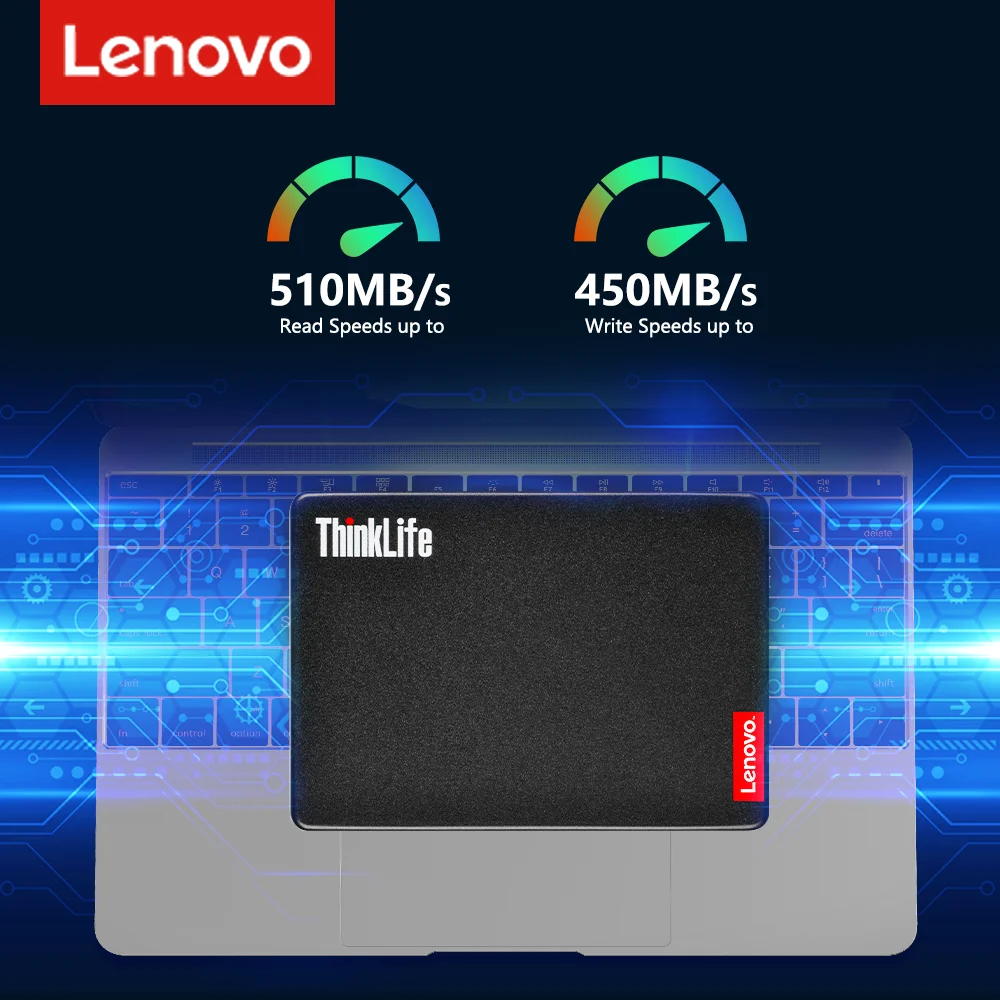
Se você tem um notebook Lenovo e quer deixá-lo mais rápido, responsivo e confiável, trocar o HD antigo por um SSD para notebook Lenovo pode ser a melhor decisão que já fez. Um SSD acelera a inicialização, reduz o tempo de carregamento de programas e deixa a máquina mais leve, mesmo que seu Lenovo já tenha alguns anos. Neste artigo, você vai entender como escolher o modelo certo, quais as vantagens, como instalar e quais as melhores opções para diferentes perfis de uso.
O que é um SSD e por que ele transforma seu Lenovo
Um SSD para notebook Lenovo nada mais é que um disco de estado sólido, ou seja, sem partes móveis, que armazena dados de forma eletrônica. Diferente do HD tradicional, ele não tem disco girando e braços de leitura, o que garante maior velocidade, menor consumo de energia e resistência a quedas. Para um Lenovo, isso significa ligar o computador em segundos, abrir aplicativos quase instantaneamente e sentir a diferença no dia a dia, seja para estudar, trabalhar ou jogar.
Qual a diferença entre HDD e SSD no meu Lenovo
A principal diferença entre HDD e SSD para notebook Lenovo está na tecnologia e no desempenho. Enquanto o HD mecânico usa discos giratórios e leitores móveis, o SSD usa memória flash, o que proporciona uma velocidade muito maior. Um Lenovo com HDD pode levar 1 minuto ou mais para iniciar, já com um SSD isso costuma cair para 10 a 20 segundos. Além disso, o SSD consome menos energia, gera menos calor e é mais silencioso, tudo isso aumentando a vida útil do seu equipamento.
Qual modelo de SSD compatível com o meu notebook Lenovo
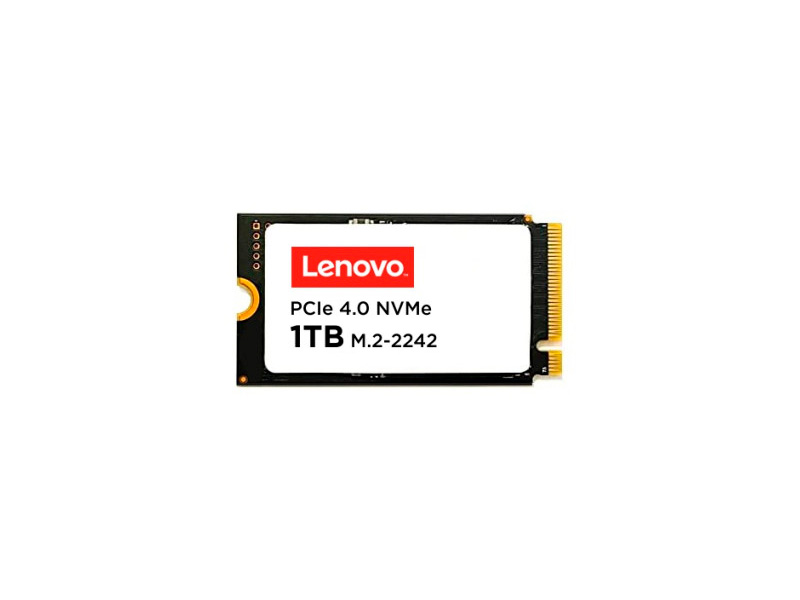
A boa notícia é que a maioria dos SSD para notebook Lenovo atuais são padronizados e funcionam em diversos modelos, desde os mais antigos até os mais recentes. O primeiro passo é identificar o tipo de slot disponível no seu Lenovo:
- Se for um modelo mais novo, ele pode ter um slot M.2, que aceita SSDs NVMe ou SATA nessa pequena placa vertical.
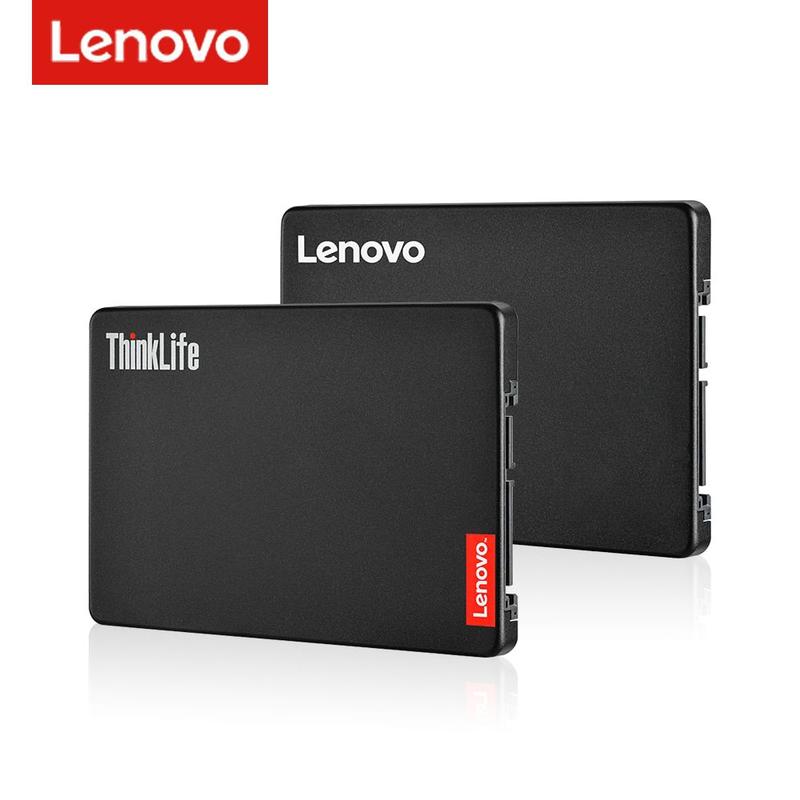
- Se for um Lenovo mais tradicional, pode precisar de um SSD 2.5 polegadas no lugar do HD atual, com cabo SATA.
Antes de comprar, confira no manual ou no site do fabricante quais as especificações de interface (SATA, NVMe, PCIe) e o formato suportado. Assim, você evita erros e garante que o SSD para notebook Lenovo vai funcionar na perfeição.
Quais as vantagens de usar SSD no meu notebook Lenovo
Investir em um SSD para notebook Lenovo traz benefícios práticos que você sente no primeiro dia de uso. Além da rapidez, o SSD deixa a máquina mais leve, porque ocupa menos espaço e é mais resistente a vibrações. A bateria também agradece, pois o consumo de energia é menor. Para quem usa o Lenovo para trabalho, estudo ou entretenimento, a diferença entre um HD mecânico e um SSD está nos minutos economizados todos os dias, somados a maior confiabilidade e menor risco de perda de dados com quedas.

Como instalar um SSD no meu Lenovo passo a passo
Instalar um SSD para notebook Lenovo pode ser mais simples do que parece. Se você se sentir seguro, pode fazer sozinho em casa. Caso prefira, leve até uma assistência técnica, mas muitos usuários conseguem a troca sem dificuldade. Aqui vai um resumo do processo:
- Desligue o notebook, retire a bateria (se possível) e desfrute de um ambiente seguro e estático.
- Abra o painel de acesso ao hardware do Lenovo, normalmente na parte inferior da máquina.
- Remova o HD antigo com cuidado, anotando a posição dos cabos e parafusos.
- Coloque o novo SSD no suporte ou conecte o adaptador, alinhe e fixe com parafusos.
- Feche o painel, ligue o computador e, se necessário, ajuste o sistema na BIOS para priorizar o novo disco.
- Instale o sistema operacional ou clone o HD antigo para aproveitar tudo já configurado.
Quais as melhores marcas e modelos de SSD para Lenovo
O mercado oferece diversas marcas de SSD para notebook Lenovo, e escolher uma confiável faz toda a diferença. Considere marcas reconhecidas por durabilidade e desempenho, como Samsung, Kingston, Western Digital, Crucial e SanDisk. Para uso cotidiano em um Lenovo, modelos com interface SATA ou NVMe com capacidade entre 240 GB e 500 GB costumam ser ideais. Se você precisa de mais espaço para jogos, vídeos ou arquivos pesados, pode optar por 1 TB, sempre verificando a compatibilidade física e o suporte da sua versão do Lenovo.
Dicas finais para aproveitar ao máximo seu SSD Lenovo
Depois de instalar o SSD para notebook Lenovo, alguns cuidados ajudam a manter o desempenho. Ative o TRIM no sistema, mantenha o firmware do SSD atualizado e evite preencher o disco acima de 80% para garantir boa velocidade. No Lenovo, também é interessante fazer backup regular e otimizar o Windows para reduzir escritas desnecessárias. Com esses hábitos, seu SSD vai durar muito mais e entregar a experiência esperada.
/i.s3.glbimg.com/v1/AUTH_08fbf48bc0524877943fe86e43087e7a/internal_photos/bs/2024/O/B/GwLBE0TZKyCqD62O5Fuw/kingston-nv2.jpg)
Perguntas frequentes
Posso instalar qualquer SSD no meu notebook Lenovo?
Não exatamente. Verifique se o seu Lenovo usa SATA ou NVMe e se o formato (2.5 polegadas ou M.2) corresponde ao modelo que você compra, para evitar incompatibilidades.
Vale a pena trocar HDD por SSD em um Lenovo antigo?
Sim, trocar um SSD para notebook Lenovo mais velho costuma valer muito a pena, pois devolve velocidade à máquina e pode adiar a compra de um novo equipamento por bastante tempo.
O SSD vai apagar meus arquivos?
Se você instalar o SSD sem clonar o HD, o processo apaga os dados. Faça backup antes de começar e, se for clonar, use software confiável para transferir tudo com segurança.
Qual a diferença entre SSD SATA e NVMe em um Lenovo?
O SSD SATA é mais comum e mais barato, já o NVMe no Lenovo oferece velocidade significativamente maior, aproveitando melhor as conexões mais recentes da placa-mãe.
INSTALANDO SSD M.2 KINGSTON no NOTEBOOK LENOVO IDEAPAD S145
No description available.
