Ssd Sata Para Notebook
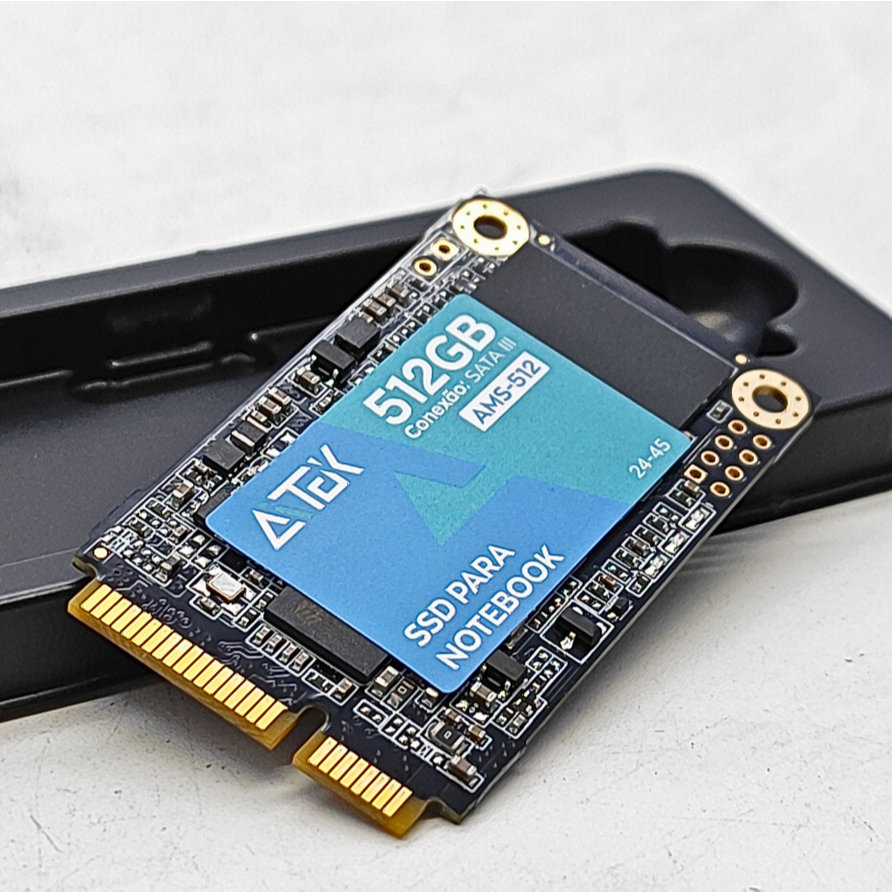
O que é SSD SATA para notebook e por que importa
Um SSD SATA para notebook é um tipo de disco rígido solidário que usa a interface SATA para se conectar ao computador, substituindo o tradicional disco rígido mecânico (HDD). Ele armazena dados em memória flash, o que proporciona tempos de acesso muito mais rápidos, menor consumo de energia e resistência a vibrações. Para quem busca melhorar o desempenho de um notebook, especialmente em tarefas cotidianas, a atualização para um SSD SATA costuma ser a primeira e mais eficaz intervenção. A expressão SSD SATA para notebook indica exatamente esse componente: um SSD compatível com a interface SATA, amplamente presente em modelos de notebook atuais, desde pequenos ultrabooks até equipamentos mais robustos. A vantagem de usar um SSD SATA reside no equilíbrio entre preço, compatibilidade e velocidade, sendo uma solução prática para quem quer transformar a experiência de uso sem investir em tecnologias mais caras, como o NVMe. Neste guia, abordaremos desde o funcionamento básico até dicas de escolha, instalação e manutenção, cobrindo todos os aspectos relevantes para leigos e também para usuários que já têm familiaridade com hardware.
Como funciona um SSD SATA: princípios básicos
O SSD SATA funciona armazenando dados em células de memória NAND, sem partes móveis, o que reduz drasticamente o consumo de energia e o risco de falhas físicas. A interface SATA atua como a ponte entre o SSD e o restante do sistema, definindo a largura de banda disponível para leitura e gravação. Embora a interface SATA limite a velocidade máxima em comparação com interfaces mais modernas como NVMe, ela oferece ganhos significativos em relação ao HDD tradicional, especialmente em acesso a arquivos pequenos e operações de leitura sequencial. Um SSD SATA típico proporciona taxas de leitura na casa dos 500 a 550 MB/s, o suficiente para boots mais rápidos, carregamento de programas e melhoria geral da responsividade. Entender como o SSD SATA processa comandos de leitura e gravação ajuda a identificar cenários ideais para sua utilização, desde o armazenamento de sistema operacional até a movimentação de grandes volumes de dados moderadamente rápidos.
Benefícios de instalar um SSD SATA no notebook
- Velocidade de inicialização e carregamento de aplicativos significativamente maior.
- Consumo de energia reduzido, aumentando a autonomia da bateria.
- Resistência a impactos e ruído, graças à ausência de peças móveis.
- Temperatura de operação mais baixa em comparação com HDD.
- Custo-benefício atraente em relação a outras tecnologias de armazenamento rápido.
A principal vantagem de um SSD SATA para notebook está na transformação da experiência diária: o tempo gasto esperando o sistema operacional iniciar ou um aplicativo carregar reduz drasticamente. Além disso, como o SSD consome menos energia, muitos usuários percebem uma melhoria na duração da bateria, especialmente em cenários de uso leve. A robustez do SSD também é um fator importante para notebooks que costumam se deslocar ou são utilizados em ambientes mais móveis. Em resumo, a migração para SSD SATA é um dos upgrades mais efetivos para estender a vida útil e a satisfação com o equipamento.
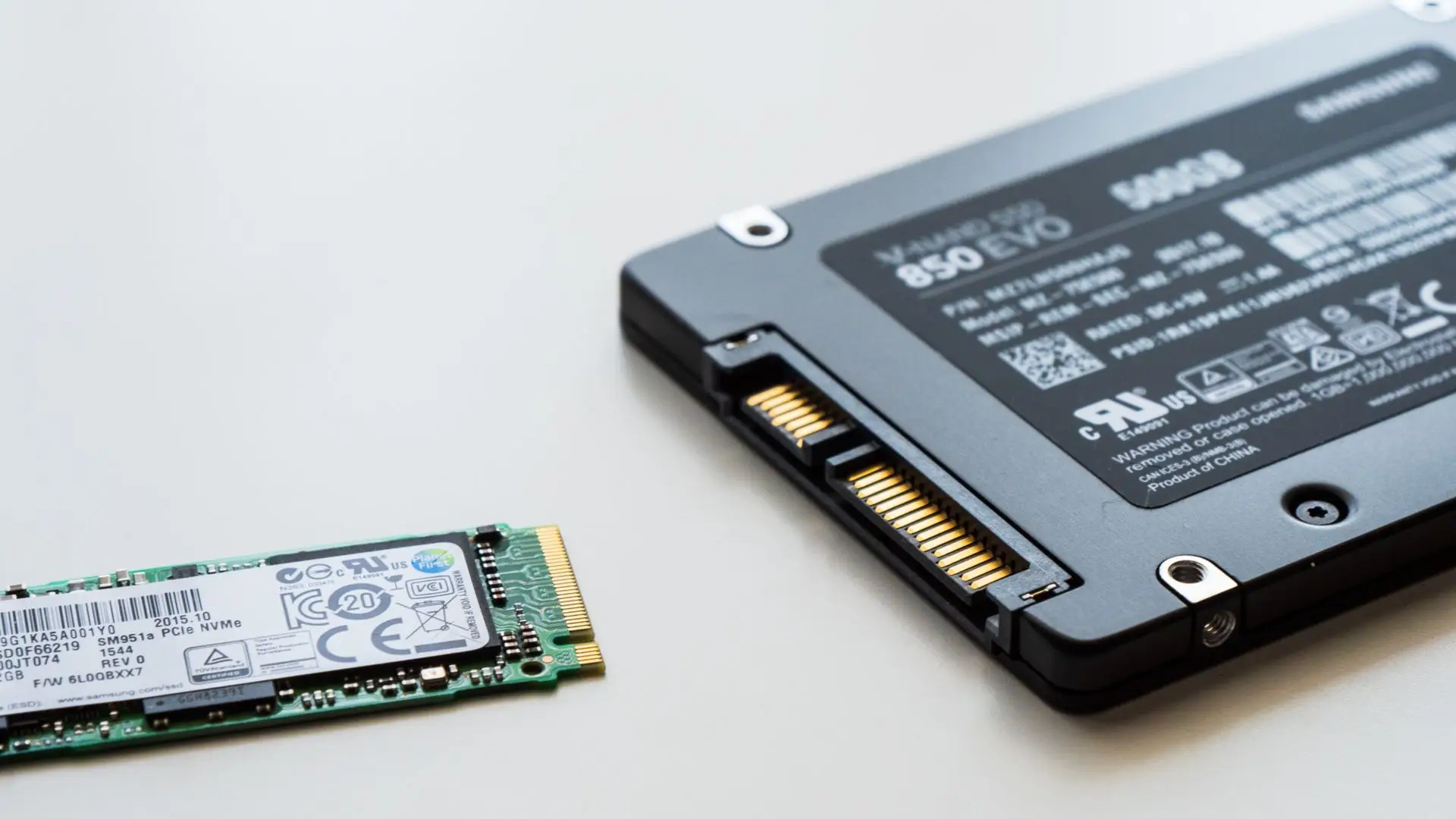
Diferença entre SSD SATA e NVMe: qual escolher
A principal diferença entre SSD SATA e NVMe está na interface e no protocolo de comunicação com a placa-mãe. O SSD SATA usa a ponte SATA, limitando a velocidade, enquanto o NVMe é projetado para rodar sobre PCIe, oferecendo taxas de transferência muito superiores. Em termos práticos, um SSD NVMe pode alcançar mais de 3000 MB/s, superando amplamente o limite do SATA. Porém, a escolha depende de fatores como orçamento, compatibilidade do hardware e necessidades de desempenho. Se o objetivo é um upgrade rápido e econômico, o SSD SATA para notebook é a solução mais equilibrada. Se o usuário busca o máximo de performance em tarefas pesadas, como edição de vídeo ou jogos, o NVMe pode ser mais adequado, desde que o notebook ofereça suporte.
Quais notebooks podem usar SSD SATA
Basicamente, qualquer notebook com uma porta ou slot SATA livre pode receber um SSD SATA, desde que o formato e a localização sejam compatíveis. Modelos mais antigos frequentemente trazem bays dedicados para HDDs, enquanto notebooks mais novos podem ter slots M.2 que suportam tanto SATA quanto NVMe, dependendo da versão. Antes de comprar, confira o manual do fabricante ou a especificação técnica para confirmar se a interface disponível é SATA. Um ponto importante é verificar se o notebook já vem com um SSD instalado e se há espaço livre para um segundo disco, permitindo uma migração limpa ou uma configuração híbrida. A versatilidade de uso do SSD SATA permite que ele seja integrado a praticamente qualquer máquina com algumas adaptações físicas mínimas.
Como instalar um SSD SATA no notebook
Instalar um SSD SATA em um notebook pode ser uma tarefa simples com as ferramentas adequadas. O primeiro passo é desligar o equipamento, remover a bateria, se possível, e abrir a parte inferior da carcaça para acessar o bay de armazenamento. No caso de notebooks sem acesso fácil, pode ser necessário remover todo o painel inferior ou até mesmo teclado, dependendo do modelo. Uma vez localizado o slot, basta conectar o SSD SATA nele, alinhando corretamente as encaixes, e fixá-lo com parafusos ou encaixes rápidos. Após a montagem física, conecte o cabo de energia e o cabo SATA à placa-mãe. Para configuração lógica, use um software de clonagem para transferir o sistema operacional do disco antigo para o novo SSD, garantindo que tudo funcione assim que o notebook for ligado novamente.

Como escolher o modelo certo de SSD SATA
A hora de comprar exige atenção a alguns detalhes, como capacidade, velocidade, marca e tipo de memória NAND. Capacidades comuns variam de 120 GB a 2 TB, sendo que 240 GB ou 480 GB são ideais para o sistema operacional e programas essenciais. Quanto mais espaço, melhor para armazenar arquivos grandes, mas o custo por GB também aumenta. A velocidade de leitura e gravação costuma ser compatível com padrões SATA III (6 Gbps), sendo suficiente para a maioria dos usuários. Marcas como Samsung, Kingston, Crucial e Western Digital são frequentemente recomendadas pela confiabilidade e desempenho consistente. Verifique ainda se o modelo é mSATA ou 2.5 polegadas, pois o formato físico precisa combinar com o slot disponível no notebook.
Perguntas frequentes sobre SSD SATA para notebook
- Um SSD SATA pode deixar meu notebook mais rápido? Sim, a substituição de um HDD por um SSD SATA proporciona ganhos de velocidade consideráveis, especialmente na inicialização e carregamento de programas.
- Vale a pena instalar SSD SATA se o notebook já tem um HDD? Sim, é um dos upgrades com melhor custo-benefício, transformando drasticamente a fluidez do sistema.
- O SSD SATA consome mais bateria que o HDD? Não, geralmente reduz o consumo de energia e estende a autonomia.
- Posso clonar meu disco antigo para o SSD SATA? Sim, use software especializado para copiar todo o conteúdo do HDD antigo para o novo SSD.
- Qual a diferença entre mSATA e SATA 2.5 polegadas? Ambos usam a interface SATA, mas mSATA é um formato menor, ideal para netbooks e dispositivos compactos, enquanto o SSD de 2.5 polegadas é mais comum em notebooks tradicionais.
Cuidados e manutenção do SSD SATA
Para garantir longevidade e performance estável, é recomendável evitar preencher completamente o disco, mantendo pelo menos 10% a 20% de espaço livre. Atualizar o firmware do fabricante periodicamente ajuda a corrigir bugs e melhorar a eficiência. Também é importante evitar quedas e impactos fortes, mesmo que o SSD seja mais resistente que um HDD tradicional. Ao fazer backup, considere usar software específico para clonagem ou cópias de segurança, protegendo seus dados contra falhas inesperadas. Seguir essas práticas ajuda a manter o SSD SATA funcionando de forma confiável por muitos anos.
Considerações finais sobre SSD SATA para notebook
Escolher um SSD SATA para notebook é uma das formas mais acessíveis de renovar um computador e melhorar a fluidez do dia a dia. Com vantagens claras em velocidade, consumo de energia e durabilidade, ele se destaca como uma opção equilibrada em relação aos HDDs e às soluções mais caras como NVMe. Seja para estudar, trabalhar ou entreter, a diferença na experiência de uso é perceptível logo nos primeiros dias. Ao seguir as orientações de instalação, escolha e manutenção, você pode transformar seu notebook com um investito relativamente pequeno, praticamente estendendo sua vida útil e deixando-o mais preparado para as demandas atuais.

SSD Vs HD tem diferença?
SSD Vs HD TEM DIFERENÇA ? WINDOWS 8.1 LITE FORMATADO NOTEBOOK SAMSUNG RV 415 APU AMD E 300 1.3GHZ ...
