Tab Samsung Com Teclado

No universo dos tablets, poucos acessórios são tão transformadores quanto um bom teclado, e a linha Samsung já demonstrou, em diversas versões, como esse item pode potencializar a produtividade e a experiência de uso. Tab Samsung com teclado não é apenas uma combinação de dispositivos, mas sim uma ponte entre a portabilidade de um painal touchscreen e a precisão de digitação de um computador, abrindo portas para tarefas como edição de texto, navegação eficiente e até mesmo entretenimento mais focado. Este guia mergulha nos aspectos essenciais, desde a compatibilidade e funcionalidade até as melhores práticas para escolher, usar e cuidar do seu setup, garantindo que você extraia o máximo de cada teclado dedicado.
O que é e como funciona um tab Samsung com teclado
Basicamente, trata-se de um tablet fabricado pela Samsung, como os modelos da série Galaxy Tab S ou Tab A, projetado para ser acoplado a um teclado externo, seja por meio de encaixe, conexão Bluetooth ou uso de uma capa protetora com teclado integrado. O objetivo é criar um ecossistema coeso, onde o tablet atua como a tela e o processador, enquanto o teclado oferece uma interface de entrada mais tradicional, semelhante à de um laptop. Esse arranjo funciona graças a uma combinação de hardware e software, com ajustes otimizados no sistema operacional One UI, da Samsung, que facilita a integração entre tela sensível e periféricos físicos.
A conexão pode ser física, usando um conector tipo USB-C ou um soquete dedicado, ou sem fio, via Bluetooth, uma solução mais comum em capas e teclados universais. Independentemente do método, o tablet reconhece o acessório e ativa recursos como atalhos de hardware, teclas de função dedicadas e, em muitos casos, até a rotação automática da tela para um modo de uso mais confortável, similar ao de um notebook. A vantagem de um tab Samsung com teclado oficial ou compatível está na sincronia entre os componentes, com garantia de que as teclas, atalhos e funções extras — como captura de tela ou varredura rápida — respondem de forma imediata e confiável.

Principais benefícios de usar um teclado com seu tablet Samsung
A transição de usar um tablet apenas com as mãos para digitar em uma máquina com teclado pode ser reveladora para a produtividade. Um tab Samsung com teclado oferece uma série de ganhos que vão desde a rapidez na digitação até a redução da fadiga durante sessões prolongadas de trabalho ou estudo. A precisão dos dedos sobre as teclas físicas supera, em muitos casos, a digitação virtual, especialmente para quem já está acostumado com um computador de mesa ou laptop.
- Produtividade aumentada: Escrever relatórios, responder a e-mails ou editar planilhas torna-se muito mais rápido e menos cansativo com um teclado dedicado.
- Conforto ergonômico: Manter o tablet em uma posição mais próxima dos olhos, enquanto as mãos operam o teclado em uma superfície plana, reduz tensão muscular.
- Multitarefa eficiente: Com um teclado ativo, é mais fácil dividir a tela entre dois aplicativos, alternar entre eles e usar recursos de arrastar e soltar com precisão.
- Portabilidade sem abrir mão da funcionalidade: Você mantém a leveza de um tablet e, quando necessário, transforma-o em uma máquina de trabalho completa.
Como escolher o teclado certo para seu tab Samsung
Ao buscar por um tab Samsung com teclado, a primeira regra é confirmar a compatibilidade com o modelo exato do seu tablet. Teclados fabricados especificamente para a Samsung, como o Book Cover Keyboard para os Galaxy Tab S9 ou o S-Pencil Keyboard, são projetados para encaixe perfeito e integração total. Já as opções de terceiros, especialmente as que usam Bluetooth, geralmente oferecem maior flexibilidade, mas podem exigir ajustes manuais de configuração ou firmware.
- Tipo de conexão: Prefira teclados com encaixe magnético ou que utilizem a tecnologia Samsung DeX para uma experiência mais integrada. Teclados Bluetooth são versáteis, mas podem consumir mais bateria.
- Design e ergonomia: Alguns modelos incluem teclas com curva, suporte ajustável para o tablet e iluminação retroiluminada, recursos que podem melhorar significativamente o conforto.
- Recursos adicionais: Considere teclados que oferecem atalhos multimídia, botões de controle de volume ou até mesmo um slot para caneta, como o S-Pencil, para uma solução ainda mais completa.
- Proteção e portabilidade: Capas com teclado que protegem a tela do tablet são ideais para quem leva o dispositivo para diversos ambientes, como escola ou escritório.
Dicas de uso e configuração para maximizar a performance
Ter um tab Samsung com teclado é um começo, mas saber ajustá-lo é o que faz toda a diferença. Comece verificando se o tablet reconheceu o teclado ao conectar ou encaixá-lo. No painel de configurações, acesse a seção de acessórios e certifique-se de que as teclas especiais estejam mapeadas corretamente. É comum que funções como atalhos de software ou gestos personalizados precisem ser ativadas manualmente.
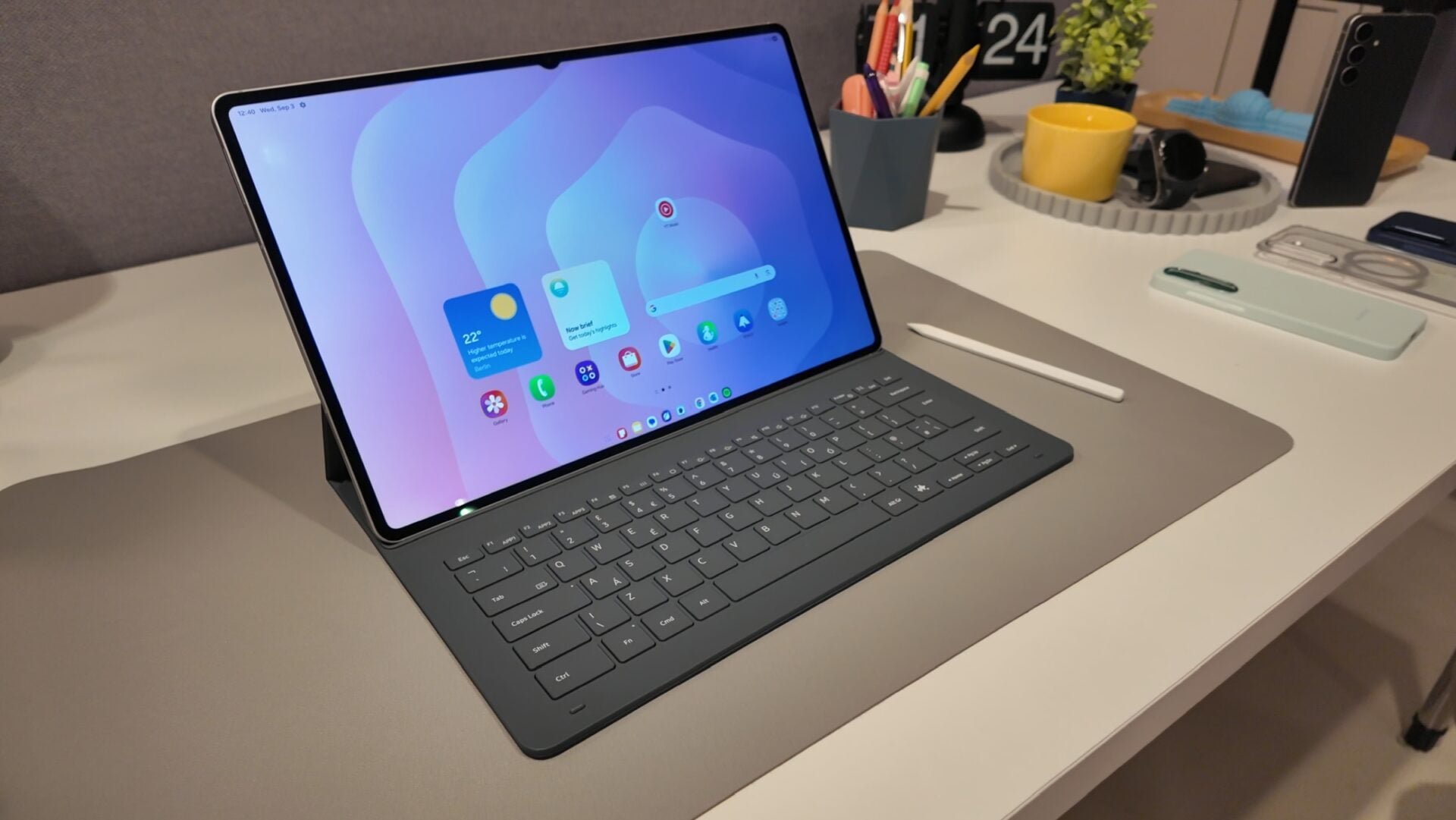
Outra dica valiosa é otimizar o próprio ambiente de software. Use o modo DeX, disponível em muitos modelos Galaxy, para transformar a interface do tablet em uma área de trabalho semelhante à de um PC, com janelas redimensionáveis e acesso a arquivos locais. Isso potencializa a utilidade do tab Samsung com teclado, permitindo multitarefa de verdade e uso de aplicativos de desktop em versão mobile. Não se esqueça de manter o firmware do teclado e do tablet atualizados, pois as atualizações frequentemente trazem correções de bugs e melhorias de desempenho.
Manutenção e cuidados para prolongar a vida útil
Um tab Samsung com teclado bem cuidado pode durar por anos, tanto o tablet quanto o acessório. Para teclados físicos, limpeza regular é essencial: retire poeira e detritos das teclas com ar comprimido e, se necessário, um pano levemente umedecido. Evite produtos químicos agressivos que possam danificar as superfícies plásticas ou as letras das teclas.
Quanto ao tablet, proteja-o contra quedas e arranhões com uma capa adequada, principalmente quando o teclado estiver acoplado. Evite expor o dispositivo a umidade extrema ou temperaturas muito altas, pois isso pode prejudicar a bateria e a sensibilidade da tela. Ao armazenar, mantenha o teclado conectado ou, se for removível, guarde separadamente em um local seco e seguro. Essas práticas simples ajudam a manter a funcionalidade e o valor de revenda do seu equipamento.

Perguntas frequentes sobre tab Samsung com teclado
Posso usar qualquer teclado Bluetooth com meu tablet Samsung?
Sim, a maioria dos teclados Bluetooth padrão funciona com tablets Samsung, graças ao suporte nativo do Android a dispositivos de entrada Bluetooth. No entanto, a compatibilidade total de recursos avançados — como atalhos específicos do tab Samsung com teclado ou integração com DeX — pode ser limitada se o teclado não for da própria Samsung ou de uma marca parceira.
O teclado consome muita bateria do tablet?
Teclados sem fio, especialmente os Bluetooth, consome uma pequena quantidade de energia para manter a conexão. Em geral, o impacto na bateria é mínimo, mas modelos com iluminação retroiluminada ou recursos extras podem reduzir um pouco mais a autonomia. É recomendável carregar o teclado regularmente e desativar o Bluetooth quando não estiver usando o acessório.
Como ativar os atalhos de teclado no One UI?
Acesse Configurações > Acessibilidade > Teclado e, em seguida, toque em "Atalhos de teclado". Lá você pode habilitar funções como copiar, colar, alternar entre aplicativos e abrir a tela inicial a partir do teclado. Cada modelo de tab Samsung com teclado pode ter opções adicionais, valendo a pena conferir o manual específico do seu dispositivo.

Fintie Samsung Tab A9+ 11" Keyboard case | EASY to Use!
Make your Galaxy Tab A9+ the next level with the Fintie keyboard case! Get them on Amazon NOW with the link ...
