Teclado Tablet S6 Lite

Descubra como escolher, usar e otimizar o teclado do tablet S6 Lite com orientações práticas e dicas avançadas para produtividade e entretenimento.
Visão geral do teclado do tablet S6 Lite
O teclado do tablet S6 Lite foi desenvolvido para transformar o dispositivo em uma ferramenta ainda mais versátil, unindo portabilidade de tablet com a eficiência de um teclado físico. Projetado para encaixar perfeitamente no S6 Lite, ele oferece estrutura robusta, teclas com curso adequado e compatibilidade total com recursos como retroiluminação e conectividade sem fio. Seja para estudar, trabalho remoto ou entretenimento, o teclado amplia os usos do tablet sem abrir mão da elegância e da leveza que definem a linha Galaxy Tab S6 Lite.
Requisitos e ferramentas necessárias
- Tablet Samsung Galaxy Tab S6 Lite com firmware atualizado
- Teclado oficial compatível S6 Lite (caso ainda não o possua)
- Cabos de carregamento e adaptadores USB-C
- Aplicativos de produtividade instalados (ex: Microsoft Office, Google Workspace)
- Acesso à internet para atualizações e downloads
Pasos para conectar o teclado ao S6 Lite
-
Verificar a compatibilidade e o firmware do tablet
Antes de conectar, confirme se o tablet está atualizado para a versão mais recente do One UI. Isso garante melhorias de Bluetooth, correções de bugs e suporte aprimorado ao teclado.

JUQITECH Capa com teclado retroiluminado para Samsung Galaxy Tab S6 ... -
Ativar o Bluetooth no tablet
No painel de configurações rápidos ou em Configurações > Conexões > Bluetooth, ative o recurso para que o dispositivo possa detectar o teclado.
-
Colocar o teclado em modo de emparelhamento
Dependendo do modelo, segure o botão de emparelhamento no teclado ou ligue-o e aguarde aparecer a opção no tablet. Alguns teclados têm indicador LED para sinal de espera.
-
Selecionar o dispositivo no menu Bluetooth
Toque no nome do teclado na lista de dispositivos disponíveis e confirme o emparelhamento. Em alguns casos, será necessário inserir um código exibido no tablet ou no teclado.
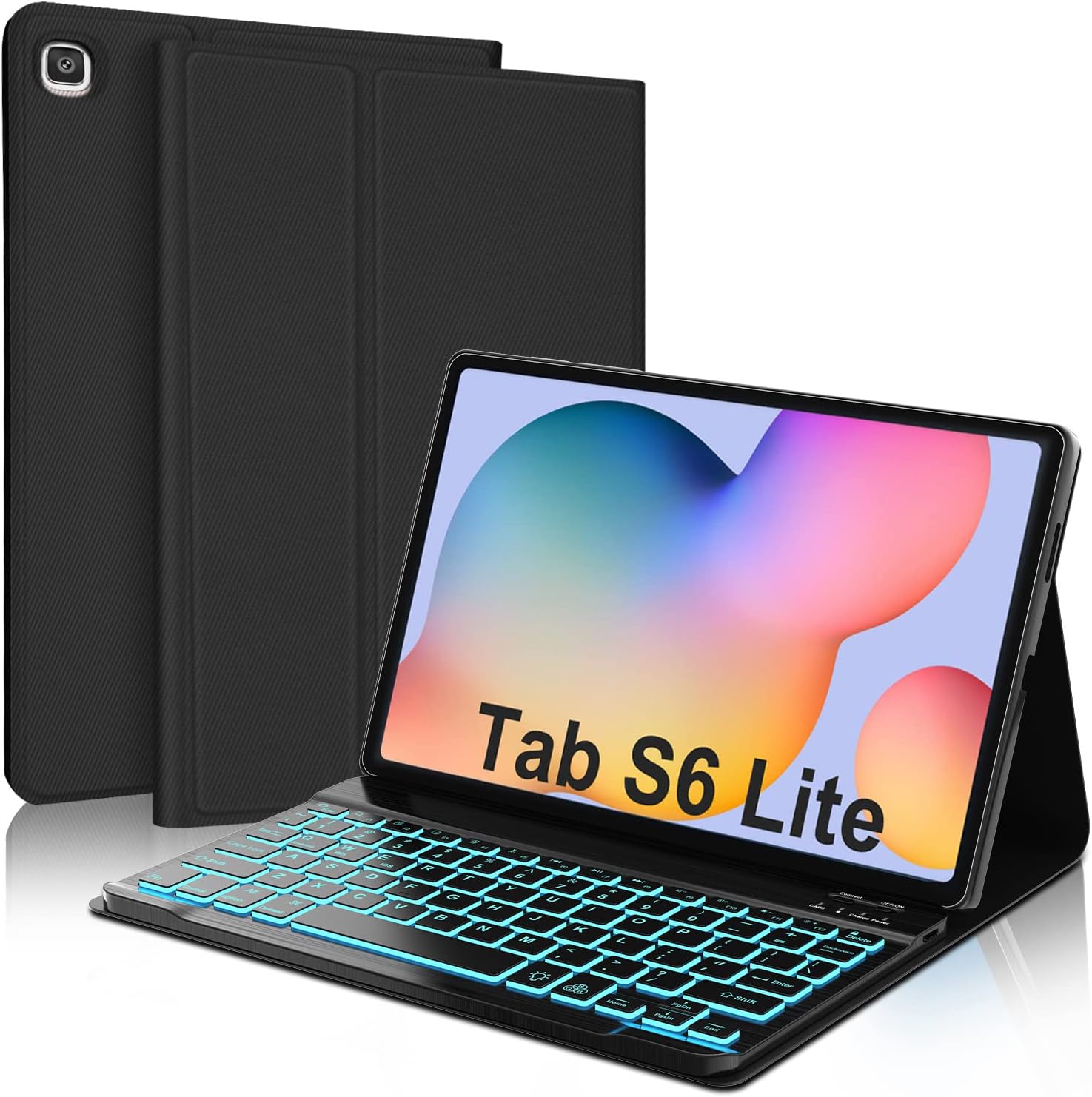
Keyboard For Samsung Tablet S6 Lite at David Naquin blog -
Testar teclas e funções extras
Verifique se todas as teclas respondem, se a retroiluminação funciona e se atalhos como volume, câmera e assistente Bixby estão ativos.
Configurações avançadas e personalização
Após a conexão, ajuste as configurações para melhorar a experiência de digitação e economia de energia.
- Ative a retroiluminação automática em ambientes com pouca luz, mas desative-a quando não for usar para preservar a bateria.
- Configure atalhos de teclado para funções rápidas, como alternar entre apps, abrir a câmera ou iniciar gravação de áudio.
- Calibre o tempo de inatividade antes que o teclado entre em modo sleep, equilibrando resposta e consumo de energia.
- Use perfis de teclado no Good Lock ou em apps de terceiros para personalizar layouts e funções específicas por aplicativo.
Dicas de uso produtivo no dia a dia
- Use o teclado em conjunto com a caneta S Pen para anotações rápidas que viram texto com poucos toques.
- Divida a tela com dois aplicativos e use o teclado apenas no app ativo, mantendo a área de visualização livre.
- Habilite a digitação em diferentes idiomas no teclado virtual para alternar rapidamente entre trabalho e estudos.
- Ative a correção automática e preditiva para reduzir erros e aumentar a velocidade de digitação.
Solução de problemas comuns
Mesmo com um design robusto, alguns problemas podem surgir. Identifique as causas mais frequentes e aplique as correções práticas a seguir.

Teclado não é reconhecido pelo tablet
- Reinicie o tablet e o teclado, especialmente se a conexão foi perdida após uma atualização.
- Verifique se o Bluetooth está ativo e se o teclado está no modo de emparelhamento correto.
- Limpe o cache de conexões antigas em Configurações > Apps > Bluetooth > Armazenamento > Limpar cache.
Teclas com resposta lenta ou travamentos
- Limpe as teclas com ar comprimido e um pano seco para remover poeira e resíduos.
- Atualize o firmware do teclado através do Galaxy Store ou do site oficial da Samsung.
- Desative e reative a conexão Bluetooth para resetar a comunicação entre dispositivos.
Problemas de bateria do teclado
- Reduza a taxa de atualização da retroiluminação e desative funções não essenciais.
- Desative o teclado automaticamente quando não estiver em uso nas configurações de energia.
- Considere substituir a bateria ou usar um modelo com eficiência energética melhorada.
Manutenção e cuidados preventivos
Um teclado bem cuidado dura mais e mantém a performance ao longo do tempo. Adote hábitos simples para preservar o equipamento.
- Limpeza regular: use pano macio umedecido com álcool isopropílico para superfícies, evitando entrar em fendas.
- Evite exposição a líquidos em grandes quantidades e umidade excessiva.
- Armazene o teclado em local seco e, ao não usar por longos períodos, mantenha-o parcialmente carregado.
- Atualize os aplicativos e o firmware periodicamente para corrigir vulnerabilidades e melhorar a compatibilidade.
Comparação com outras opções de teclado para tablets
Conhecer as alternativas ajuda a entender por que o teclado do S6 Lite pode ser a escolha ideal.
| Recurso | Teclado S6 Lite | Teclado Bluetooth Genérico | Teclado de encaixe premium |
|---|---|---|---|
| Conexão | Magnética + Bluetooth | Apenas Bluetooth | Conexão por pino ou magnética |
| Retroiluminação | Sim | Depende do modelo | Geralmente sim |
| Bateria | Recarregável integrada | Variável | Recarregável ou com pilhas |
| Estilo e design | Minimalista e fino | Pode variar muito | Mais robusto e caro |
| Compatibilidade | Otimizado para S6 Lite | Maior variedade, mas nem sempre perfeita | Alguns modelos com encaixe exclusivo |
Perguntas frequentes sobre teclado S6 Lite
- O teclado do S6 Lite pode ser usado sem fio?
- Sim, ele funciona via Bluetooth após o emparelhamento inicial, permitindo uso a até 10 metros do tablet (dependendo da obstrução).
- Posso usar outro teclado Bluetooth com o S6 Lite?
- Sim, é compatível com teclados Bluetooth padrão, mas teclados otimizados para Samsung oferecem atalhos e integração mais profunda.
- O teclado ativa automaticamente a retroiluminação?
- Dependendo do ambiente, ele ajusta a retroiluminação automaticamente para melhor visibilidade e economia de bateria.
- Como limpar o teclado com segurança?
- Desligue e desconecte do tablet, use ar comprimido para teclas e pano úmido suave para superfícies. Nunca mergulhe o teclado em líquido.
- O teclado afeta a vida útil da bateria do tablet?
- O impacto é mínimo, pois o teclado tem bateria própria. O tablet consome mais energia apenas durante o emparelhamento ativo e uso intenso.
Conclusão
O teclado do tablet S6 Lite é um acessório inteligente que amplia as possibilidades do dispositivo, oferecendo digitação precisa, recursos avançados e integração harmoniosa. Com configuração adequada, manutenção preventiva e uso estratégico, ele se torna um aliado indispensável para produtividade e entretenimento portátil.

