Teclados Virtuais Para Pc
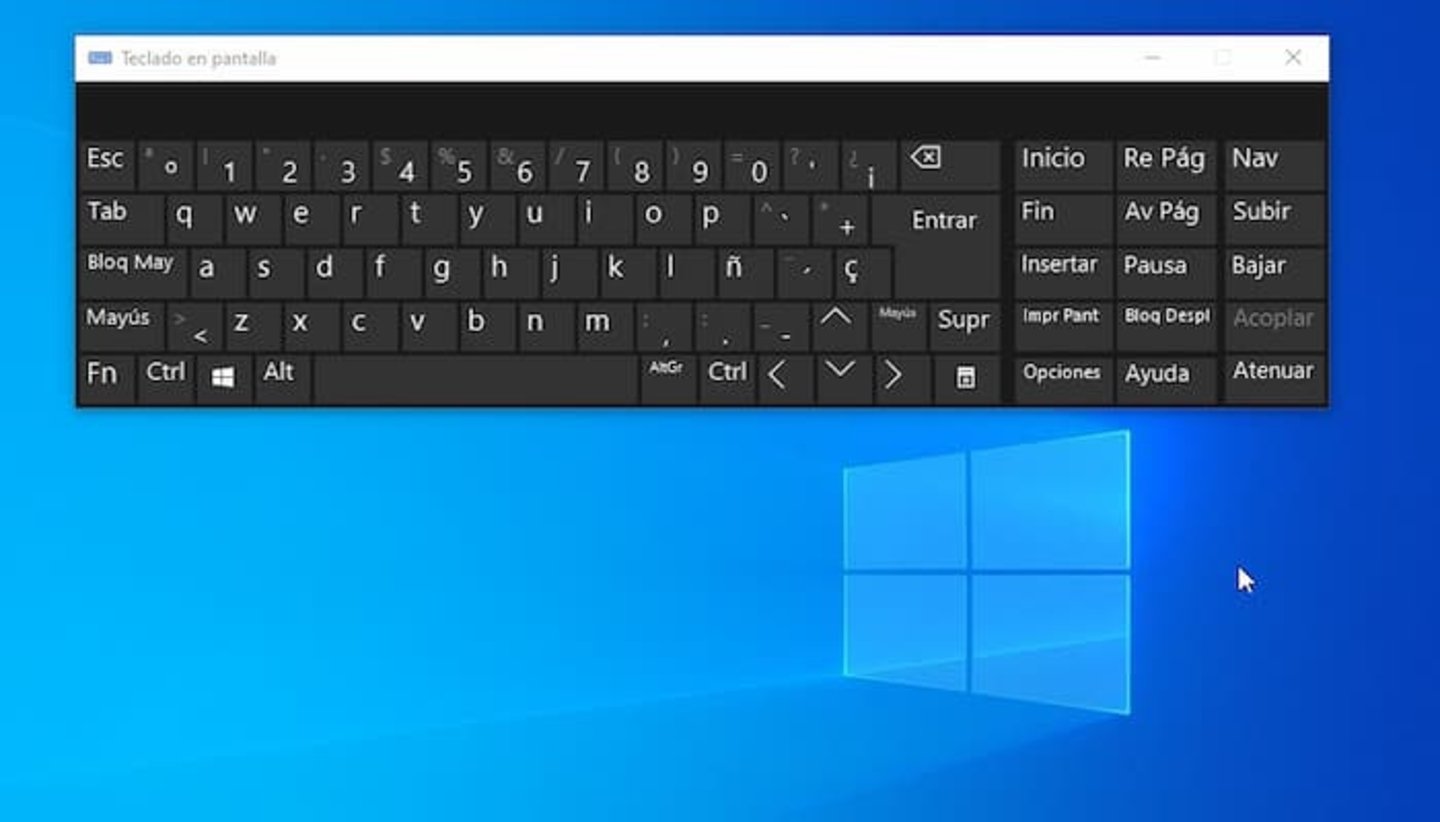
Neste guia, você vai descobrir como usar teclados virtuais para pc de forma prática, segura e sem complicações. Ao seguir as etapas abaixo, você terá acesso a alternativas rápidas, opções de personalização e dicas para integrar esse recurso no seu dia a dia sem gastar nada com hardware físico.
O que são teclados virtuais para PC
Um teclado virtual para pc é uma interface em software que simula as teclas de um teclado físico na tela do computador. Ele aparece como uma janela ou painel on-screen keyboard, e você digita clicando com o mouse, com o touchpad ou, em alguns casos, com o próprio toque, se estiver usando um dispositivo compatível. Existem versões simples, multilingues, acessíveis e até temáticas, que podem ser úteis em diferentes cenários, desde apresentações até digitação alternativa para evitar lesões.
Como ativar e usar um teclado virtual no Windows
No sistema da Microsoft, você tem opções nativas e também pode recorrer a aplicativos de terceiros, dependendo do seu objetivo. O painel de acessibilidade já inclui um teclado na tela com recursos de personalização, enquanto programas como o Fleksy, o Teclado Virtual On Screen Keyboard ou SoftKeyboard oferecem layouts personalizáveis, teclas maiores e modos de uso adaptados para facilitar a digitação e aumentar a produtividade.
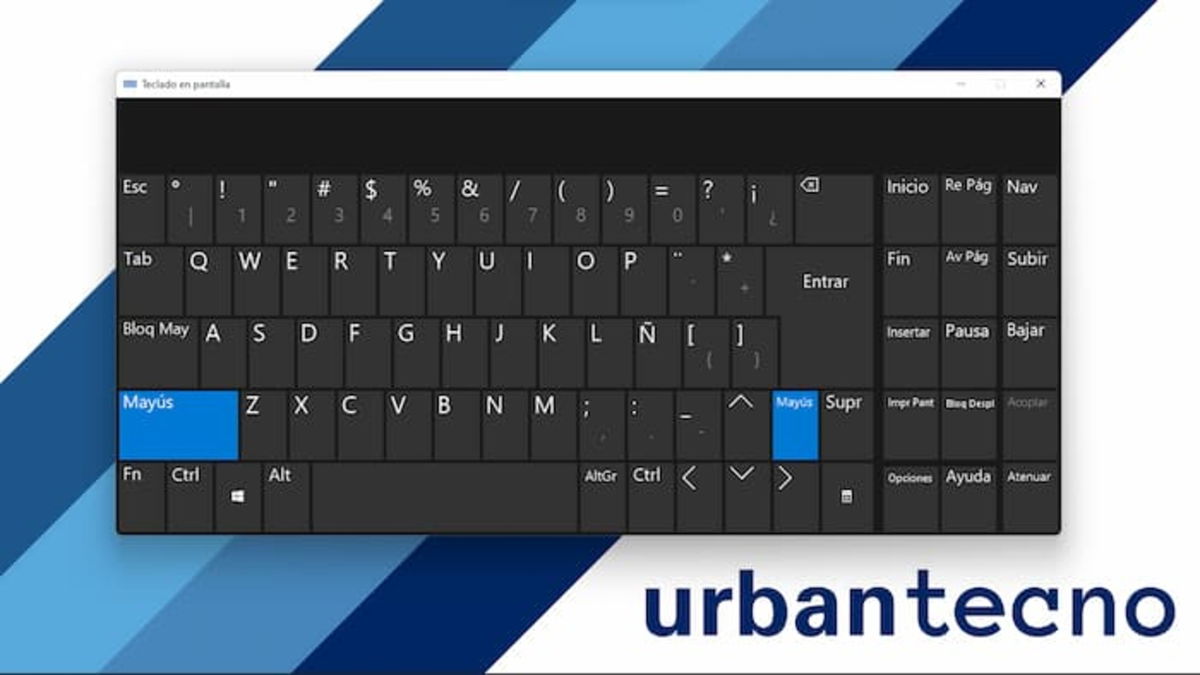
- Abra o menu Iniciar do Windows e digite "Teclado na tela" ou "On-screen keyboard".
- Clique no resultado para ativar o recurso nativo e exibir o teclado virtual na tela.
- Use o mouse ou o touchpad para clicar nas teclas e começar a digitar.
- Ajuste preferências de idioma, tema e exibição nas configurações do painel de acessibilidade, se quiser.
- Se desejar mais recursos, baixe um aplicativo específico e siga as instruções de instalação.
Ferramentas e requisitos necessários
Você não precisa de hardware especial para usar teclados virtuais para pc, mas algumas ferramentas podem melhorar a experiência, dependendo do uso que você pretende dar. Listamos itens essenciais e opcionais para você escolher o que combina melhor com o seu fluxo de trabalho ou necessidade de acessibilidade.
- Computador com Windows, macOS ou Linux (praticamente qualquer máquina serve).
- Conexão estável para downloads, caso opte por aplicativos de terceiros.
- Mouse, touchpad ou tela sensível ao toque para interagir com o teclado virtual.
- Fontes de entrada de texto, como editores de texto, campos de formulário ou navegadores.
- Recursos de acessibilidade ativados, como ampliação ou contraste, se for usar o teclado por necessidade de mobilidade ou visão.
Dicas, ajustes e erros comuns de digitação
Erros ao usar um teclado virtual para pc são comuns no início, especialmente quando se está acostumado com um teclado físico. A chave está em ajustar a posição do painel, escolher um layout adequado e configurar atalhos que economizem tempo. Evite tentar digitar rápido demais no primeiro momento e prefira ajustes que melhorem a visibilidade e a precisão dos cliques.
Configurações essenciais para praticidade
- Ative o teclado virtual na inicialização do Windows, se for usar com frequência.
- Redimensione as teclas para um tamanho maior se tiver dificuldade com precisão.
- Use teclas de atalho ou combinações para inserir símbolos e acentos rapidamente.
- Teste diferentes idiomas no painel de preferências para alternar entre digitações.
O que evitar para não prejudicar a digitação
- Não use o teclado virtual em área muito pequena ou com pouca iluminação.
- Evite sobrepor janelas importantes que possam esconder partes do teclado.
- Não force o uso prolongado sem ajustes, pois pode causar fadiga visual e muscular.
- Evite configurações de escala de tela muito altas sem ajustar o layout do teclado.
Perguntas frequentes sobre teclados virtuais para pc
- Posso usar teclado virtual para pc no meu trabalho diário?
Sim, é totalmente viável. Muitas pessoas usam teclados virtuais para pc em conjunto com monitores extras ou durante apresentações, e isso pode ser integrado à sua rotina com alguns ajustes simples.
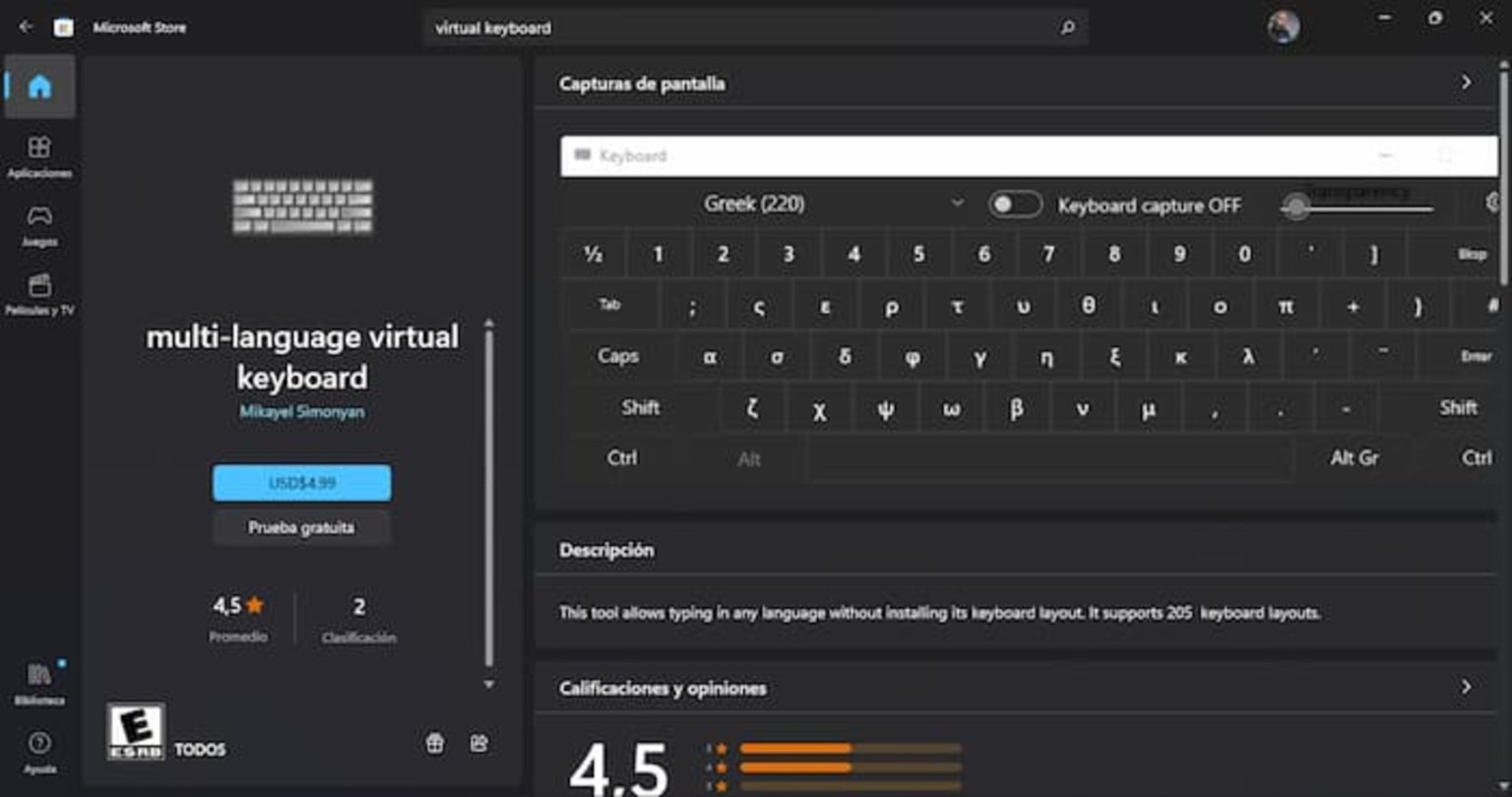
Los mejores 7 teclados virtuales para PC y dónde descargarlos - O teclado virtual consome muitos recursos do computador?
O consumo costuma ser baixo, especialmente nos nativos do Windows. Aplicativos mais cheios de recursos podem exigir um pouco mais de memória, mas a maioria dos usuários não sente diferença.
- Existe um teclado virtual que funcione offline e sem instalação?
Sim, o recurso nativo do Windows funciona offline. Se quiser algo mais completo, alguns aplicativos leves podem ser executados a partir de um pen drive sem instalação formal no sistema.
- Como faço para colocar acentos e símbolos rapidamente no teclado virtual?
Use combinações de teclas no painel do teclado ou ajuste um layout que inclua esses caracteres. Programas específicos também oferecem atalhos para acentuação e inserção de símbulos com um único clique.
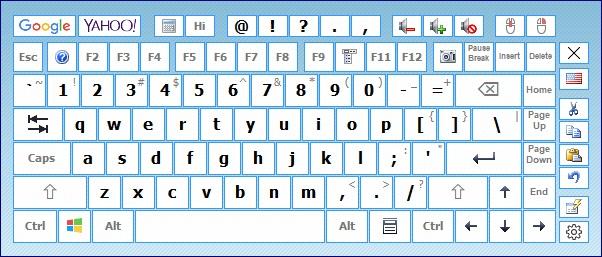
Os melhores teclados virtuais para Windows - É seguro usar teclados virtuais para pc em ambientes corporativos?
Sim, desde que você utilize ferramentas confiáveis, preferencialmente as nativas ou as fornecidas pela sua empresa. Isso garante que não haja riscos de segurança e que os padrões de uso estejam alinhados com as políticas de TI.
Com essas orientações, você já pode começar a usar teclados virtuais para pc no seu computador com confiança. Ajuste o layout, explore as opções de acessibilidade e escolha a solução que melhor se adapta ao seu estilo de digitação e necessidades diárias.
Como ATIVAR E USAR O TECLADO VIRTUAL no PC ou NOTEBOOK!
Quer ativar e usar o teclado virtual no seu PC ou Notebook com Windows, mas não sabe como? Fiz um passo a passo completo ...
