Tirar Print Com 3 Dedos Samsung
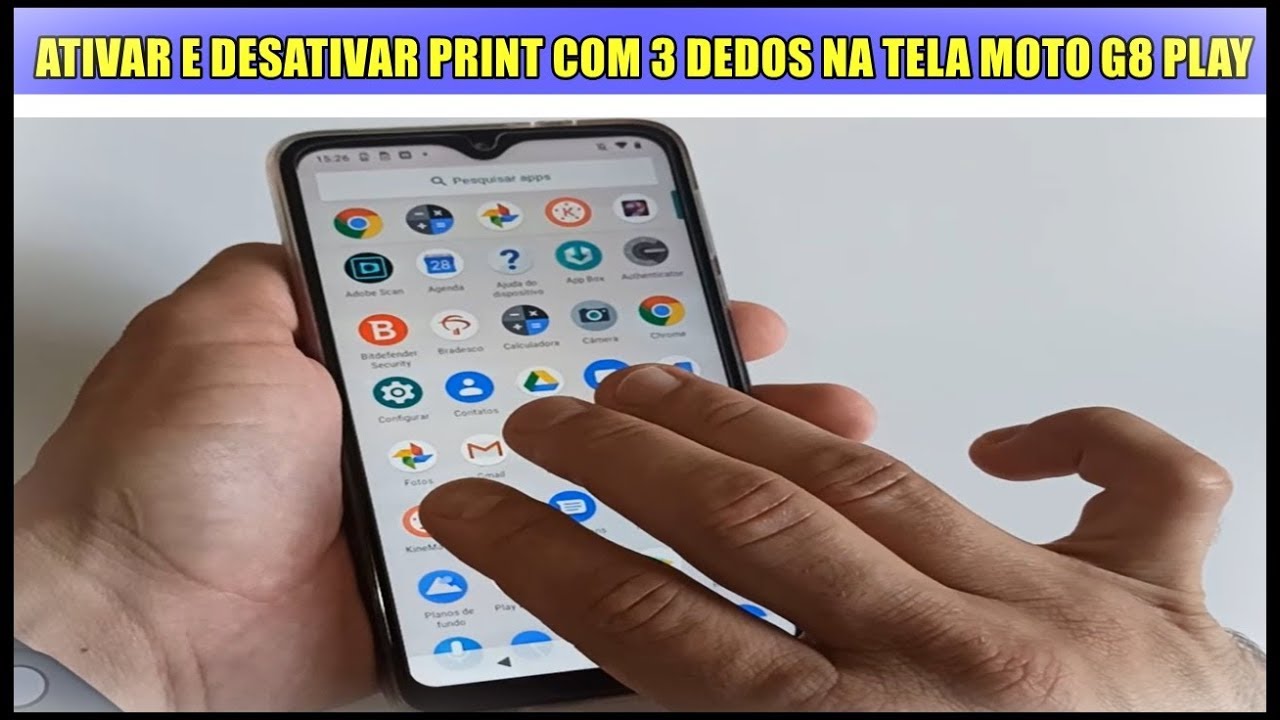
O recurso de tirar print com 3 dedos no Samsung Galaxy transforma a forma como você captura e compartilha informações na tela do seu celular. Seja para salvar uma conversa interessante, uma parte de um artigo ou o status de um jogo, a capacidade de registrar a tela rapidamente sem precisar de botões físicos ou ativar menus complicados é uma das funcionalidades que mais agradam os usuários. Neste guia completo, você vai entender exatamente como ativar, usar e personalizar o atalho de captura com três dedos no seu Samsung, cobrindo desde os modelos mais recentes até as versões mais antigas do sistema One UI.
Como funciona a captura de tela com 3 dedos no Samsung
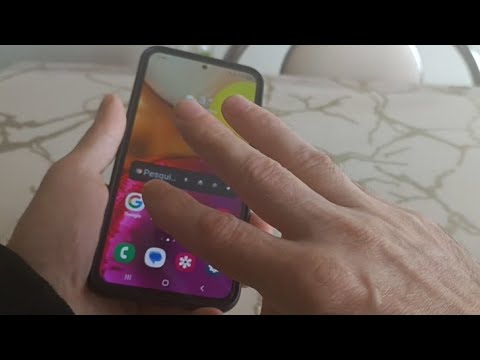
A captura de tela com 3 dedos no Samsung utiliza um gesto intuitivo: você simplesmente coloca três dedos na tela e desliza para baixo. O sistema reconhece esse movimento e salva automaticamente uma imagem da área visível da tela em questão de segundos. Diferente dos métodos tradicionais, que exigem a combinação de botões físicos ou a busca por "Captura de tela" nas opções rápidas, esse recurso é mais rápido, prático e permite que você capture imagens em momentos de rápida movimentação, como ao usar aplicativos de mapas ou vídeos. A tecnologia por trás disso integra sensores de toque e algoritmos de reconhecimento de gestos desenvolvidos especificamente para oferecer uma experiência sem atritos.
Por que você deve usar a captura com 3 dedos no Galaxy
Além da rapidez, há razões práticas para adotar o print com 3 dedos no Samsung. Primeiro, a economia de tempo: você não precisa mais abrir as configurações de tela nem buscar por ícones pequenos enquanto está com as mãos ocupadas. Segundo, a elegância do gesto: ele substitui combinações complicadas e, ao mesmo tempo, mantém a funcionalidade acessível a qualquer momento. Terceiro, a versatilidade: o recurso funciona em praticamente todos os aplicativos, desde a tela inicial até as configurações do sistema, exceto em casos de tela cheia de segurança, como ao digitar senhas em apps bancários, o que é uma proteção interessante de privacidade. Por fim, a integração com outras ferramentas: após capturar a tela, você pode anotar, compartilhar ou simplesmente arquivar a imagem sem interromper a sua atividade principal.

Ativando e verificando se o recurso está disponível
Verificando a compatibilidade do seu modelo
Quase todos os smartphones Samsung lançados a partir do Galaxy S10, incluindo modelos como S20, S21, S22, S23, S24 e as linhas Galaxy A e Note, possuem o recurso de captura com 3 dedos ativado por padrão. No entanto, é sempre bom confirmar. Para isso, acesse o aplicativo Configurações, role até a seção "Tela" ou "Tela e gestos" e toque em "Ações da tela". Lá você verá a opção "Captura de tela com movimento" ou algo similar. Se ela estiver ativada, o gesto já está funcionando. Em alguns modelos mais antigos ou com firmware customizado, pode ser necessário atualizar o sistema ou habilitar um modo de desenvolvedor, mas isso é raro na maioria dos casos.
Como ativar caso esteja desativado
Se por algum motivo o recurso não estiver funcionando, você pode ativá-lo rapidamente. Vá para Configurações, depois em "Tela" e toque em "Ações da tela" ou "Gestos e movimentos". Procure pela opção "Captura de tela com movimento" ou "Captura de tela com 3 dedos" e ative o interruptor. Em algumas versões do One UI, o caminho pode estar em "Tela inicial e gestos" ou diretamente em "Funções avançadas". Após ativar, volte para a tela inicial e teste o recurso em um app de texto, como o Mensagens ou o Samsung Notes, para garantir que está tudo funcionando corretamente.
Como usar a captura de tela com 3 dedos no dia a dia
Usar o recurso é surpreendentemente simples. Esteja você visualizando uma conversa no WhatsApp, um trecho de um e-mail no Gmail ou uma página da web no Chrome, basta posicionar três dedos na tela e deslizar para baixo com firmeza e continuidade. O telefone faz um leve "som" ou vibração e você verá uma pequena animação indicando que a captura foi realizada. A imagem é salva automaticamente na galeria de fotos, na pasta "Capturas de tela", e também pode ser acessada rapidamente através da miniatura que aparece no canto inferior esquerdo da tela, permitindo edição rápida ou compartilhamento imediato. Para capturar apenas uma parte da tela, use o recurso de corte após a captura ou utilize o modo de seleção, que aparece como uma opção rápida ao tocar a miniatura.
Dicas avançadas e truques para tirar o máximo proveito
Editando e compartilhando rapidamente
Após capturar a tela, você não precisa sair do app para editar. Toque na miniatura que surge na parte inferior da tela e acesse ferramentas como crop, desenho, texto e marcas para anotações. Isso é especialmente útil para destacar informações importantes antes de enviar a imagem para um colega ou para as nuvens. O recurso de edição é integrado e rápido, permitindo que você finalize o processo sem interromper sua atividade. Além disso, ao pressionar a miniatura, você tem acesso direto a opções de compartilhamento por WhatsApp, Telegram, e-mail ou qualquer outro app instalado.
Combinando com outros recursos do Galaxy
O recurso de 3 dedos pode ser ainda mais poderoso quando combinado com outras funcionalidades do Samsung. Por exemplo, ao capturar uma tela enquanto usa o Samsung DeX, você pode transformar seu celular em uma área de trabalho e salvar prints de apresentações ou documentos com extrema facilidade. Usuários do One UI também podem ativar a opção de "Captura de tela longa", que permite salvar páginas inteiras, como artigos ou conversas, e o gesto de 3 dedos funciona perfeitamente com ela. Além disso, é possível integrar a captura com o Bixby, embora essa funcionalidade seja mais comum em comandos de voz do que em gestos físicos.
Perguntas frequentes
O recurso de 3 dedos funciona em todos os modelos Samsung?
Funciona na maioria dos modelos Galaxy fabricados a partir de 2018, especialmente os que rodam o One UI 2.0 ou superior. Modelos mais antigos podem precisar de atualizações ou podem não ter o recurso disponível.

Posso usar o recurso enquanto digito senhas ou faço login?
Não. Por motivos de segurança, o recurso é desativado automaticamente em campos de senha, telas de login e aplicativos bancários para evitar vazamento de informações sensíveis.
O que fazer se o gesto de 3 dedos não estiver funcionando?
Primeiro, confira se o recurso está ativado em Configurações > Tela > Ações da tela. Se estiver ativado e não funcionar, reinicie o aparelho ou atualize o sistema, pois isso pode resolver problemas de compatibilidade ou bugs de software.
É possível alterar a sensibilidade do gesto?
Atualmente, o Samsung não permite ajustar a sensibilidade do gesto de 3 dedos, mas a detecção é otimizada para funcionar de forma natural na maioria das mãos e estilos de uso, exigindo apenas que os dedos estejam bem posicionados e o movimento seja suave e descendente.
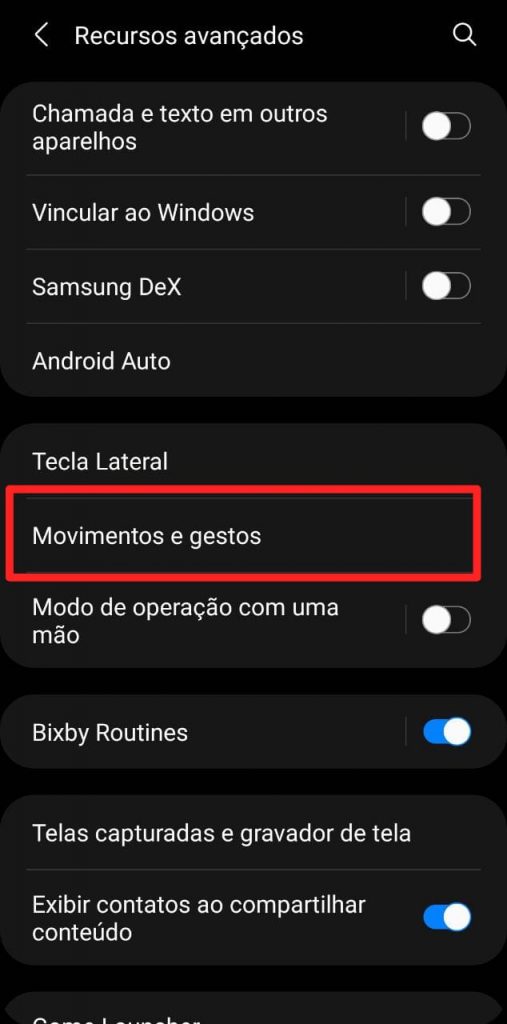
Como tirar print com 3 dedos no samsung
Como ativar captura de tela com 3 dedos samsung.
