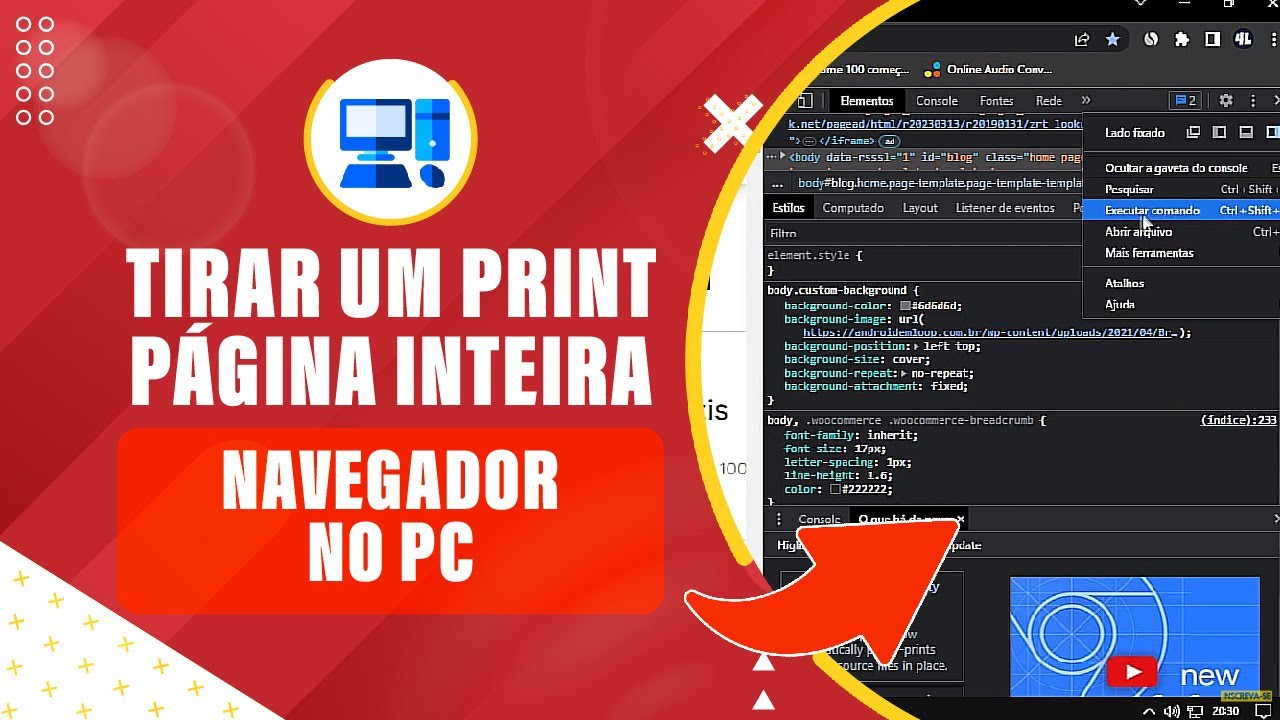
Tirar Print Da Pagina Inteira

Printar a página inteira é algo que muitas pessoas precisam fazer, mas nem sempre sabem como tirar print da página inteira de forma rápida e sem erros. Seja para salvar um artigo, um comprovante, uma receita ou um mapa, saber qual tecla usar e como ajustar as configurações faz toda a diferença. Neste guia, você vai aprender passo a passo como imprimir a tela cheia no computador, no celular e no tablet, com dicas para evitar cortes, bordas indesejadas e erros de formatação.
Como tirar print da página inteira no computador
No ambiente de desktop, o processo é simples, mas existem diferenças entre Windows, macOS e distribuições Linux. O objetivo é capturar exatamente o que você vê, sem cortar menus ou perder elementos importantes.
Atalhos nativos para imprimir a tela cheia
- No Windows, pressione Print Screen (ou PrtScn) para copiar a tela inteira para a área de transferência. Cole em programas como Paint ou Word com Ctrl + V e salve.
- No macOS, use Command + Shift + 3 para fazer o print da tela inteira, que será salvo automaticamente na área de trabalho.
- No Linux, as combinações variam conforme o ambiente gráfico, mas geralmente Print Screen também funciona para capturar a tela inteira.
Como tirar print da página inteira no navegador
Quando o objetivo é capturar uma página web completa, os atalhos acima podem não funcionar como esperado. Nesse caso, use as funções do navegador:
- Clique com o botão direito na página e selecione “Imprimir” ou “Salvar como PDF”.
- Pressione Ctrl + P (Windows) ou Command + P (Mac) para abrir a janela de impressão.
- Na opção “Layout da página”, escolha “Página cheia” ou “Zoom inteiro” para evitar recortes.
Como imprimir a tela inteira no celular e no tablet
Em dispositivos móveis, o processo é um pouco diferente, pois a tela é sensível ao toque e os menus são adaptados para pequenos formatos.
Android: captura de tela e impressão
- Pressione Botão de energia + Botão de volume para baixo ao mesmo tempo para tirar o print da tela inteira.
- O screenshot salvo aparece na galeria de fotos, de onde você pode compartilhar ou imprimir diretamente.
- Em apps de navegador, use a opção “Imprimir” no menu de três pontos e selecione “Salvar como PDF” para manter a qualidade.
iOS e iPadOS: print da tela inteira
- No iPhone e iPad, pressione Botão lateral (ou Power) + Botão de subir volume para capturar a tela inteira.
- O dispositivo salva automaticamente a imagem na galeria “Fotos”.
- Para imprimir, abra a imagem, toque no botão compartilhar e selecione “Imprimir” ou “Salvar como PDF”.
Dicas para evitar problemas ao tirar print da página inteira
Erros comuns podem deixar a impressão menor que o esperado ou cortar partes importantes. Siga essas dicas para garantir resultados ideais.
- Use o modo “Escala inteira” ou “Zoom 100%” na hora de imprimir.
- Evite usar o recorte automático em visualizadores de imagem antes de imprimir.
- Verifique se as margens da impressão estão configuradas como “mínimas” ou “nenhum recorte” nas configurações da impressora.
- Teste a impressão em PDF antes de usar papel para evitar desperdício.
Ferramentas e programas úteis
Além dos recursos nativos, alguns programas ajudam a melhorar a qualidade e a organização dos prints.
- Snipping Tool (Windows) e Ferramenta de Snip (macOS) para capturas seletivas e área retangular.
- Greenshot e Lightshot são opções gratuitas que permitem editar e imprimir diretamente após o capture.
- Impressoras com recurso de digitalização podem transformar prints em documentos editáveis com OCR.
Perguntas frequentes sobre tirar print da página inteira
Pergunta: Como faço para imprimir apena uma parte da tela?
Use as ferramentas de recorte do sistema operacional ou do navegador. No Windows, o Snipping Tool permite selecionar a área desejada. No macOS, use Command + Shift + 4 para criar um retângulo e capturar apenas aquela parte.
Pergunta: Posso imprimir a tela inteira direto da internet?
Sim, mas o ideal é usar a opção “Imprimir” ou “Salvar como PDF” dentro do navegador, ajustando as configurações de layout para “página inteira” e evitando cabeçalhos e rodapés desnecessários.
Pergunta: O que fazer se a impressão sair cortada?
Verifique as margens de impressão nas configurações da sua impressora e ajuste para “mínimo” ou “sem recorte”. Também pode ajustar o zoom na visualização antes de confirmar a impressão.

Pergunta: Existe jeito de agendar prints automáticos da página inteira?
Sim, com scripts ou extensões de automação, como o Selenium ou ferramentas como “Awesome Screenshot” e “Fireshot”. Alguns navegadores permitem agendar capturas em horários determinados.
Resumo dos principais pontos
- O atalho correto varia conforme o sistema: Print Screen no Windows, Command + Shift + 3 no macOS e botões combinados no celular.
- Nas navegadores, use “Ctrl + P” e ajuste para “Página inteira” ou “PDF” para evitar recortes.
- Em dispositivos móveis, use os botões de hardware e salve como PDF para facilitar a impressão.
- Evite problemas com margens e escala ajustando as configurações de impressão antes de confirmar.
- Ferramentas como Snipping Tool, Greenshot e recurso de OCR ajudam a melhorar qualidade e organização dos prints.
Conclusão
Tirar print da página inteira não precisa ser complicado. Com os atalhos certos e algumas configurações ajustadas, você consegue capturar exatamente o que precisa, seja no computador, no celular ou no tablet. Pratique esses métodos, evite erros comuns e tenha sempre uma cópia fiel da tela que você precisa. Se ficou com alguma dúvida, consulte as perguntas frequentes e teste as opções que melhor se adaptam ao seu dispositivo e objetivo.