Tirar Print No Samsung
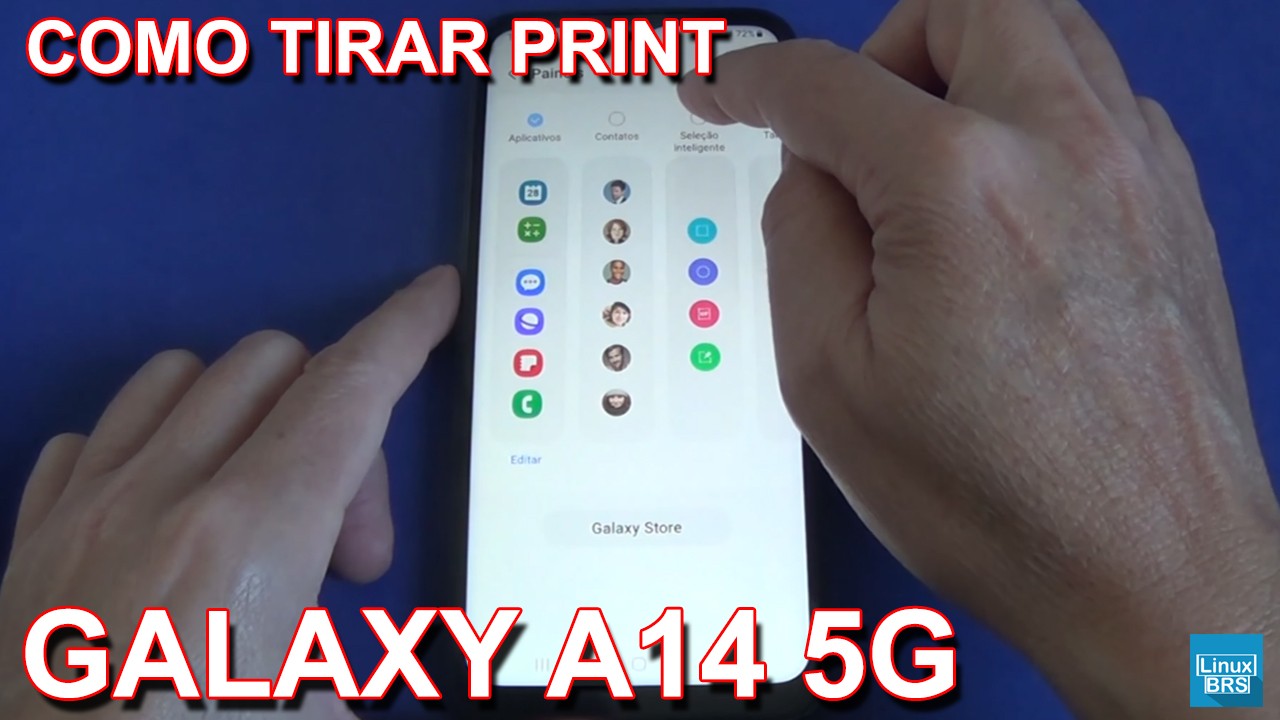
Tirar print no Samsung pode parecer simples, mas existem algumas etapas e nuances que podem facilitar muito a sua vida, seja no Smartphone, na impressora ou no computador. Se você usa um celular Samsung, uma impressora da marca ou até mesmo um modelo mais básico, saber como imprimir direto, salvar como PDF ou compartilhar de forma prática faz toda a diferença. Neste guia, você encontra as formas mais usadas, desde as opções rápidas do celular até configurações de impressão mais avançadas, com dicas para deixar tudo mais ágil e organizado.
Como imprimir diretamente do seu Smartphone Samsung
Se a sua rotina envolve muitos documentos, fotos ou páginas da web no celular, saber imprimir direto do seu Samsung Galaxy economiza tempo e evita transferências desnecessárias. A impressão sem fio funciona melhor quando você está conectado à mesma rede Wi‑Fi que a impressora ou tem acesso a uma impressora compatível com serviços móveis. Você pode usar recursos nativos do Android e aplicativos da Samsung, como a Smart Switch ou soluções da própria fabricante, para enviar conteúdo direto para a impressão, seja um recibo, um contrato ou uma foto rápida.
Ativar impressão sem fio e verificar conectividade
Antes de mandar imprimir, confira se o Wi‑Fi está ligado no seu Samsung e se o dispositivo está na mesma rede da impressora. Na maioria das impressoras Samsung, é preciso ativar a função Wi‑Fi diretamente no painel dela ou no aplicativo da marca. No celular, entre em Configurações, toque em Conexões, depois em Wi‑Fi e selecione a rede da sua casa ou escritório. Se a impressora aparecer como uma opção em “Impressoras disponíveis” ou em Serviços de impressão, você já pode prosseguir. Para reforçar a conexão, use recursos como o Samsung Print Service Plugin, que deixa a impressora visível para os aplicativos assim que o reconhece na rede.
Usar a opção Compartilhar e Imprimir em aplicativos comuns
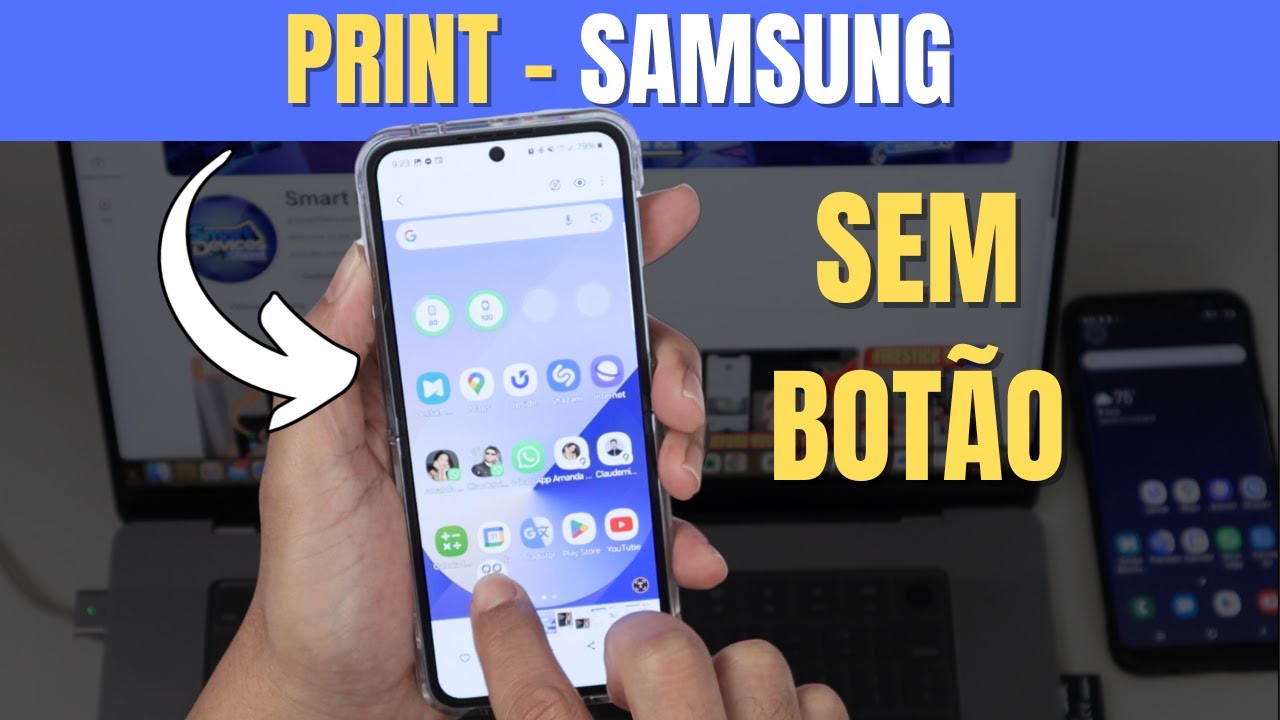
Imprimir a partir de apps como Fotos, Mensagens, Gmail ou navegadores no Samsung é bastante intuitivo. Abra o conteúdo que deseja imprimir, toque no botão Compartilhar e procure a opção Imprimir. Dependendo do modelo, você pode ajustar número de cópias, tamanho do papel, orientação (retrato ou paisagem) e até configurar filtros de impressão, como economizar tinta. Se a opção não aparecer, verifique se a impressora está ligada, se o aplicativo tem permissão de impressão e se o Samsung Print Service Plugin está instalado e ativado, pois ele habilita a interface de impressão direta no sistema.
Como imprimir do computador com Windows para uma Samsung
Quando o trabalho exige mais tela, teclado e mouse, imprimir do computador com Windows para uma Samsung se torna prático, especialmente para documentos longos, planilhas ou relatórios. Configurar a impressora pela rede, instalar o driver correto e ajustar preferências de qualidade são passos que garantem desde a chegada do material até a qualidade de impressão. Você pode adicionar a impressora via Wi‑Fi, USB ou até compartilhamento de rede, dependendo do seu ambiente.
Adicionar impressora Samsung no Windows
No Windows, acesse Configurações, em Dispositivos, e clique em Impressoras e scanners. Toque em Adicionar uma impressora ou scanner e aguarde o sistema detectar dispositivos disponíveis. Se a sua Samsung aparecer na lista, selecione-a e finalize a instalação. Em alguns casos, é necessário baixar o driver no site da Samsung ou usar o software Smart Care, que cuida da instalação e atualizações. Para impressoras mais antigas ou modelos que não aparecem automaticamente, escolha a opção A impressora que eu quero não está na lista e siga o assistente para conexão via IP ou porta USB.

Configurar qualidade, papel e opções avançadas
Depois de instalada, acesse a fila de impressão diretamente no menu de Impressoras para ajustar preferências. Na janela de propriedades da impressora, procure por Qualidade de impressão, Tipo de papel e Duplex. É possível definir desde economizar tinta até máxima qualidade, além de ativar impressão frente e verso se o modelo da sua Samsung for compatível. Salve o perfil como padrão para evitar ajustes repetidos e garanta que cada trabalho saia no formato certo, seja A4, ofício ou outro tamanho.
Como solucionar problemas comuns ao imprimir no Samsung
Mesmo com a configuração feita, podem surgir mensagens de erro, impressão travada ou qualidade abaixo do esperado. Revisar a conectividade, limpar cabeçotes e verificar as filas de impressão são os primeiros passos para resolver a maioria dos problemas. Manter os drivers atualizados, usar papel adequado e não sobrecarregar a bandeja ajuda a manter tudo funcionando sem interrupções. Conhecer os procedimentos básicos de solução de problemas evita retrabalho e deixa a experiência de imprimir no Samsung mais tranquila.
Limpar fila de impressão e reiniciar serviços
Se a fila de impressão do Windows ou do celular estiver travada, cancele todos os trabalhos pendentes e reinicie a impressora e o roteador. No computador, abra o Prompt de Comando como administrador e use comandos como `net stop spooler`, `del %systemroot%\System32\spool\PRINTERS\*` e `net start spooler` para limpar a fila. No celular, acesse o aplicativo da impressora ou o painel de impressão e cancele trabalhos pendentes. Reinicie os dispositivos e tente novamente; a maioria dos problemas de comunicação some após essa sequência simples.

Manter drivers e firmware atualizados
Drivers desatualizados ou firmware desatualizado da impressora podem causar falhas de comunicação, qualidade ruim ou mensagens de erro constantes. Visite o site da Samsung e acesse a área de suporte, inserindo o modelo da sua impressora para baixar as versões mais recentes. No celular, instale ou atualize o Samsung Print Service Plugin e os aplicativos próprios da marca. Pequenas atualizações melhoram a estabilidade, corrigem bugs e garantem que novos recursos de impressão estejam disponíveis assim que a solução for lançada.
Qual é a melhor impressora para funcionar com seu Samsung
Escolher a impressora certa faz toda a diferença na hora de colocar papel a papel, seja em casa ou no escritório. Modelos da Samsung oferecem opções que combinam com diferentes estilos de uso, desde as multifuncionais rápidas até as soluções compactas para espaços menores. Avalie se você precisa de impressão a laser ou jato de tinta, se costuma imprimir muitos textos, fotos ou ambos, e se o recurso de impressão móvel via NFC ou Wi‑Fi Direto é importante no seu dia a dia.
Recursos importantes para impressão com Samsung
Antes de comprar, observe itens como conectividade sem fio, aplicativo móvel próprio, velocidade de impressão, capacidade de papel e suporte a duplex. Modelos como as séries Galaxy da impressão ou as Multifuncionais da Samsung oferecem aplicativos que integram impressão, digitalização e cópia com poucos toques. Verifique compatibilidade com o seu celular, pois recursos como impressão rápida e sem configurações complexas são ainda mais úteis quando o ecossistema é todo Samsung, tanto no Smartphone quanto na impressora.
Perguntas frequentes
Posso imprimir do meu Samsung sem Wi‑Fi?
Sim, é possível usar cabo USB direto ou configurar uma conexão via Bluetooth, além de usar impressoras que aceitam cartão SD para imprimir diretamente do armazenamento do aparelho, sem depender de Wi‑Fi.
O que fazer se a opção Imprimir não aparece no celular Samsung?
Verifique se o Samsung Print Service Plugin está instalado e ativo, se a impressora está ligada e na mesma rede, e reinicie o celular e a impressora para recriar a conexão.
Como imprimir fotos do meu Samsung com qualidade?
Use papel fotográfico adequado, ajuste a qualidade de impressão para máxima no driver e prefira conexão direta ou Wi‑Fi estável para evitar perda de detalhes nas fotos.

Minha impressora Samsung não é reconhecida pelo computador, o que faço?
Atualize os drivers, reinstale a impressora adicionando-a novamente nas configurações de Dispositivos e, se for via rede, confira o IP e a conexão na mesma subrede do computador.
