Tv Box Com Comando De Voz

Você vai entender como usar uma TV box com comando de voz para transformar a forma como interage com a televisão, desde a busca de conteúdo até a execução de tarefas sem precisar tocar no controle.
Resumo dos principais pontos sobre TV box com comando de voz
- Funcionalidade principal: comandar a TV e o box apenas com a voz, usando assistentes como Alexa ou Google Assistant.
- Requisitos básicos: TV compatível com HDMI, conexão estável com a internet e caixa de som ou fones configurados.
- Configuração inicial: ativar microfone, conectar à rede Wi‑Fi e instalar aplicativos do assistente e dos serviços de streaming.
- Vantagens práticas: rapidez para acessar filmes, séries e aplicativos, além de facilitar o uso para quem tem dificuldade com controles tradicionais.
- Cuidados comuns: evitar comandos ambíguos, manter a conexão estável e atualizar firmware e aplicativos regularmente.
O que é uma TV box com comando de voz e como ela funciona
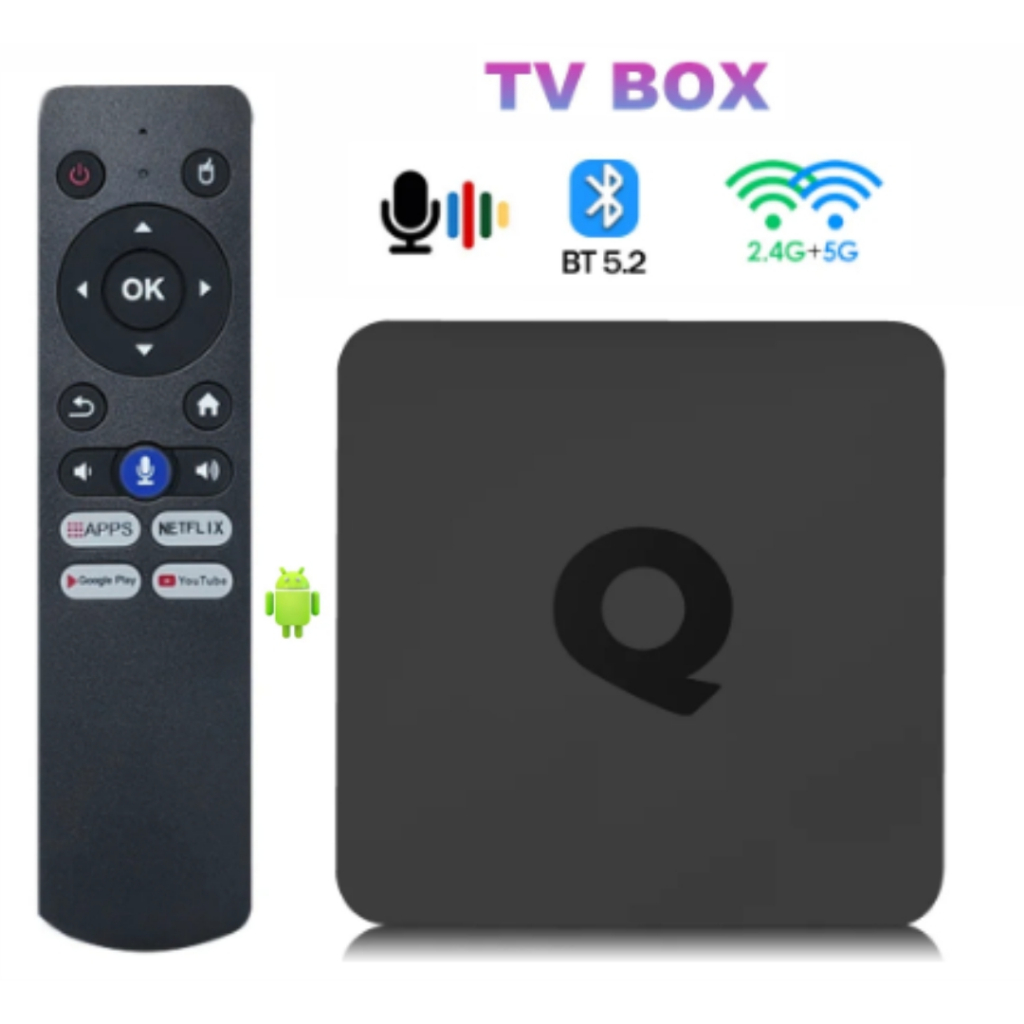
Uma TV box com comando de voz é um dispositivo pequeno que conecta à televisão via HDMI e permite acessar aplicativos de streaming, jogos e outros conteúdos, mas com a diferença de que você pode usar a voz para controlá-la. Essas caixas normalmente integram assistentes virtuais como Alexa, Google Assistant ou Bixby, que interpretam comandos falados e acionam funções na tela ou no som.
O microfone da remote ou de um dispositivo separado captura sua fala, converte o áudio em texto e envia para a plataforma de reconhecimento, que decide qual ação executar, como abrir um app, pesquisar um filme ou ajustar o volume.

Quais são os requisitos e ferramentas necessárias antes de configurar
Antes de ligar a TV box e falar comandos, prepare o ambiente para garantir reconhecimento rápido e preciso.
- TV com entrada HDMI: praticamente todas as televisões modernas têm, mas confirme se o modelo da sua TV permite múltiplas entradas caso já use outros dispositivos.
- Conexão de internet estável: prefira Wi‑Fi com boa cobertura ou use cabo Ethernet se a caixa tiver essa opção, pois comandos e streaming exigem dados em tempo real.
- Caixa de som ou fones de ouvido: para ouvir as respostas do assistente e evitar eco, conecte fones Bluetooth ou uma soundbar à TV.
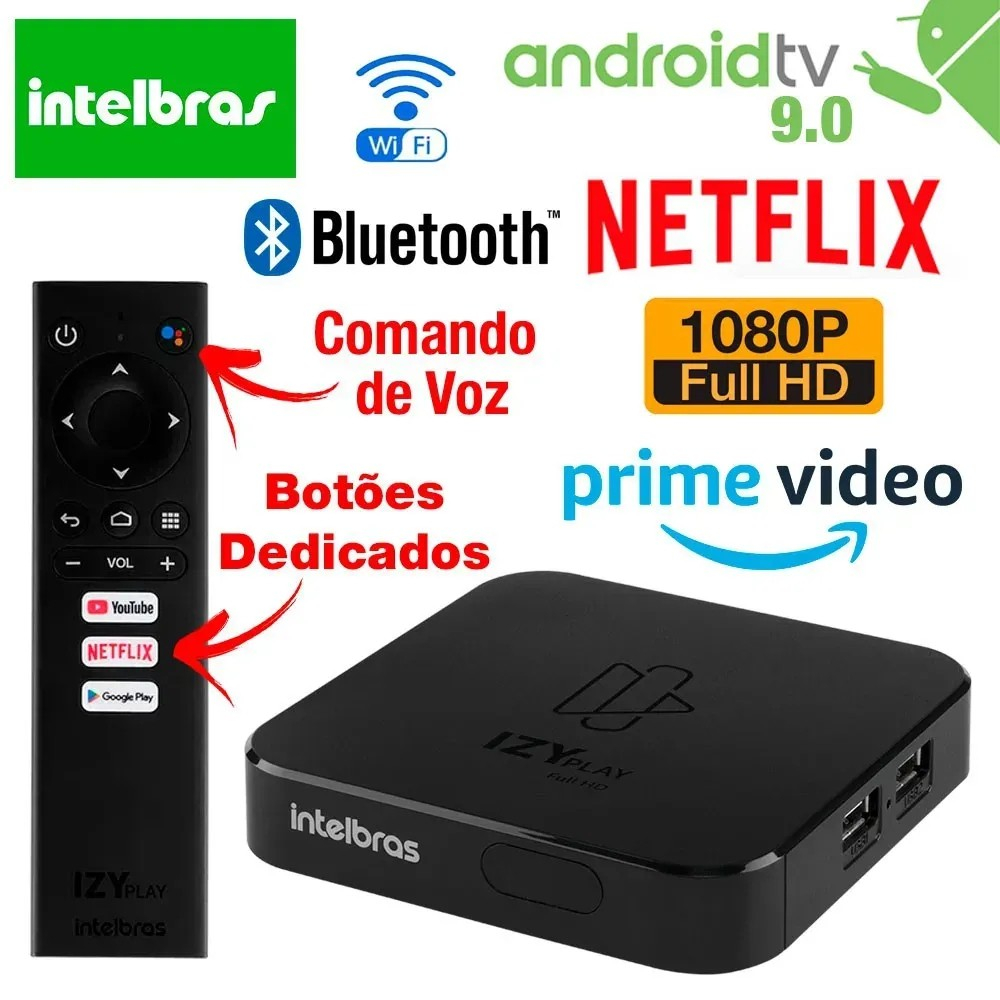
- TV box com microfone: alguns modelos vêm com controle remoto com botão de microfone, enquanto outras opções usam caixas com sensores de voz integrados.
- Assistente virtual compatível: verifique se o serviço escolhido (Alexa, Google, etc.) está disponível na região e no idioma do seu país.
- Aplicativos de streaming: instale os apps oficiais de Netflix, Disney+, YouTube, entre outros, para que o assistente possa abri-los por voz.
Como configurar e usar uma TV box com comando de voz: passo a passo
Siga estas ações na ordem para deixar seu equipamento pronto e responder a comandos como “liga a TV” ou “abre o filme tal” sem complicações.
- Conecte a TV box à televisão: insira o cabo HDMI na caixa e na porta correspondente da TV, selecione o sinal correto no menu de entrada.
- Ligue e acesse a central de configurações: ao ligar, siga as telas iniciais, conecte-se à conta do Google ou da Amazon e aceite os termos de uso do assistente.
- Ative o microfone e fale os comandos iniciais: pressione o botão do microfone ou fale a palavra de ativação (como “OK Google” ou “Alexa”) para testar se o reconhecimento está funcionando.
- Conecte-se à Wi‑Fi: acesse as configurações de rede, escolha seu roteador, insira a senha e aguarde a conexão ser estabelecida para navegação fluida.
- Instale os aplicativos essenciais: abra a loja de apps da sua TV box, procure por Netflix, YouTube, Spotify, Disney+ ou outros serviços que você usa e instale-os.
- Vincula serviços de streaming ao assistente: em Configurações de Voz ou no app do assistente, linkie sua conta do Google ou Amazon às suas assinaturas de vídeo e música.
- Teste comandos comuns: fale “abre Netflix”, “procura séries de terror” ou “aumenta o volume na TV” para confirmar que o reconhecimento e a integração com a TV estão ativos.
- Organize rotinas rápidas: crie comandos personalizados, como “boa noite”, que desliga a TV, reduz o volume e encerra apps, se seu equipamento permitir automações.
Quais são os erros mais comuns e como evitá-los
Equipamentos e configurações podem parecer simples, mas pequenos descuidos causam frustração; saiba identificar e corrigir esses problemas.

Falhas de reconhecimento e lentidão na resposta
Ruído de fundo, sinal fraco de Wi‑Fi ou microfone obstruído atrapalham o comando; posicione a TV box longe de eletrônicos e fale de forma clara, usando a pontuação correta para ajudar o assistente.
Comandos mal interpretados ou executados no lugar errado
Termos ambíguos ou nomes de apps diferentes do esperado levam a erros; renomeie pastas ou use sinônimos no assistente e valide nomes de aplicativos antes de criar rotinas.
Conexão instável e atualizações pendentes
Redes Wi‑Fi saturadas ou firmware desatualizado travam o sistema; reinicie o rote定期, atualize a TV box periodicamente e use fio quando o Wi‑Fi não for estável.
Perguntas frequentes sobre TV box com comando de voz
Posso usar qualquer TV com uma TV box com comando de voz?
Sim, desde que a TV tenha entrada HDMI e suporte a resolução da caixa; o comando de voz funciona através do controle remoto ou de um dispositivo dedicado.
O comando de voz funciona offline ou precisa de internet?
Na maioria dos casos é necessário internet para reconhecer e processar os comandos, pois a análise de fala é feita em servidores na nuvem do Google ou da Amazon.
Como garantir privacidade ao usar comandos de voz na sala de estar?
Desative o microfone quando não for usar, revise as atividades gravadas no painel do assistente e configure limites de uso para evitar gravações acidentais durante momentos íntimos.
É possível usar mais de um idioma no mesmo comando de voz?
Dependendo do modelo, você pode alternar entre idiomas nas configurações do assistente, mas comandos misturados em uma mesma frase geralmente não são interpretados corretamente.
Fire TV Stick | Controle Remoto por Voz com Alexa #reels #firestick #alexa #instagram #vendas #tv
O Fire TV Stick simplifica a experiência de streaming com botões de ligar e desligar, volume e silenciar em um único controle ...
