Webcam Para Sala De Reunião

Escolher a webcam para sala de reunião ideal garante imagens nítidas e áudio claro em videoconferências profissionais. Neste guia, você vai aprender a selecionar, configurar e integrar equipamentos que melhoram a comunicação remota.
Resumo dos principais pontos
- Defina requisitos de campo de visão, resolução e conectividade de acordo com o tamanho da sala e o orçamento.
- Posicione a câmera em altura e ângulo adequados, priorize iluminação uniforme e reduza ruídos de fundo.
- Configure software, teste cenários e estabeleça padrões de áudio e vídeo para uso recorrente em reuniões.
- Invista em microfones dedicados e, se necessário, em soluções de rastreamento automático para salas maiores.
Passo a passo para escolher e instalar webcam para sala de reunião
-
Defina o cenário e os requisitos
Meça a sala, identifique onde ficam os participantes e determine se precisa de campo de visão amplo (wide-angle) ou foco em área restrita. Para salas pequenas, uma lente de 60 a 90 graus pode ser suficiente; para salas médias ou grandes, considere câmaras com campo mais amplo ou até duas câmaras posicionadas estrategicamente.
-
Escolha especificações técnicas
Priorize resolução Full HD (1080p) como ponto de partida; se precisar de mais detalhes em rostos ou documentos, avalie 4K. Verifique taxa de quadros (30 fps para conversação padrão; 60 fps para maior fluidez), HDR para equilibrar luzes fortes e fracas, e autofoco rápido. Para áudio, prefira câmaras com microfone integrado em estéreo ou com suporte para entrada de áudio externo.

Webcam Logitech Video Conferencia Group Full Hd Reuniao Nf ... -
Selecione a câmera e ajuste a posição
Fixe a webcam em local alto e central em relação à mesa, inclinando-a ligeiramente para baixo para captar todos os participantes. Use um tripé ou mount de tela; se a tela for grande, posicione a câmera no topo central e teste visualmente enquadramentos que cubam desde a cabeça até o ombro dos usuários.
-
Invista em iluminação e controle de som
Ilumine rostos com luz difusa à frente, evite luzes piscantes ou posicionadas atrás da câmera. Use um microfone dedicado ou uma barra de som próxima à mesa para capturar voz com clareza; ative supressão de ruído no software e reduza eco com tratamento acústico simples no ambiente.
-
Configure software e teste cenários
Instale os drivers e utilize plataformas como Zoom, Microsoft Teams ou Google Meet. Ajuste exposição, balanço de branco e nível de brilho; teste compartilhamento de tela e gravação local. Crie perfis pré-definidos para reuniões individuais e em grupo, validando campo de visão, foco automático e qualidade de áudio em diferentes distâncias.
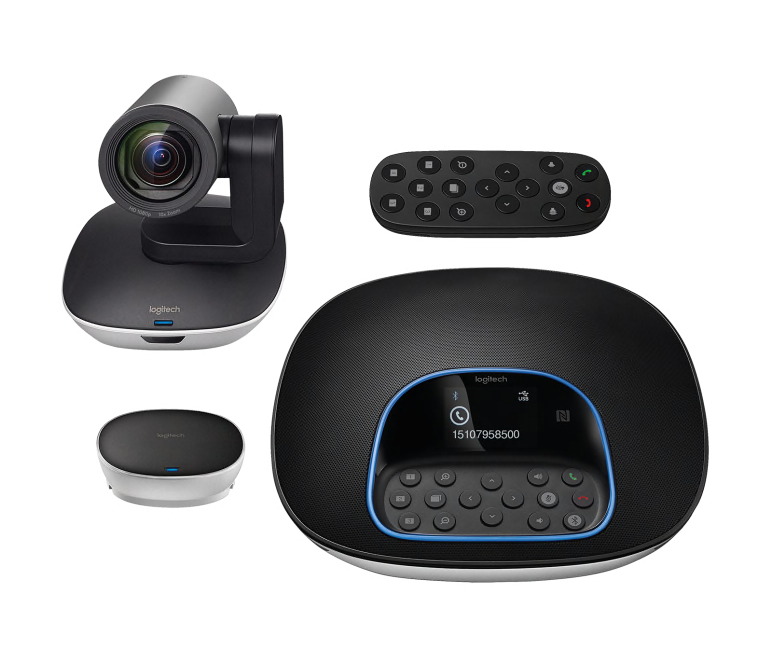
Câmeras de videoconferência, Câmera de sala de conferência | Logitech -
Opcional: recursos avançados para salas maiores
Em ambientes amplos, considere câmaras com rastreamento automático PTZ ou kits com várias câmaras fixas para cobrir diferentes zonas. Combine com switchers ou software de detecção de fala para manter o foco no palco ou no palestrante sem ajustes manuais frequentes.
Requisitos e ferramentas necessárias
- Câmera: modelos Full HD com lente adequada ao tamanho da sala (ex.: câmaras wide-angle para até 6 pessoas, câmaras PTZ para salas empresariais).
- Áudio: microfone integrado de qualidade ou microfone USB/barra de som com cancelamento de ruído.
- Conectividade: porta USB 3.0 para maior largura de banda e menor latência, ou Wi‑Fi confiável para câmaras sem fio.
- Software compatível: drivers atualizados, plataformas de videoconferência configuradas para priorizar câmera e áudio selecionados.
- Acessórios: tripé ou mount de tela, iluminação LED difusa, tratamento acústico básico (painéis absorventes ou estofados).
Erros comuns e como evitá-los
- Posicionamento inadequado: câmera muito baixa ou alta demais causa ângulos desconfortáveis. Ajuste para alinhar com a linha de visão sentada ou em pé.
- Iluminação inadequada: luzes piscantes, luzes de fundo fortes ou sombras faciais distraem. Use iluminação frontal difusa e controle de brilude no software.
- Áudio ruim: eco, ruídos de fundo ou microfone distante. Priorize microfone próximo à boca e ative supressão de ruído e eco.
- Configurações de câmera incorretas: exposição automática instável ou balanço de branco que muda durante a reunião. Bloqueie configurações críticas após o ajuste inicial.
- Ignorar testes pré-reunião: não testar compartilhamento de tela, gravação ou ângulo ao vivo. Faça um teste curto antes de iniciar a reunião principal.
Perguntas frequentes
Qual é a melhor resolução para webcam em sala de reunião?
Full HD (1080p) atende à maioria dos casos; para detalhes finos em documentos ou grandes grupos, avalie 4K conforme o orçamento e a largura de banda disponível.
Preciso de câmera PTZ para minha sala de reunião?
Câmeras PTZ são ideais para salas médias ou grandes e para quem precisa de rastreamento automático de palestrantes, oferecendo maior flexibilidade sem ajustes manuais constantes.
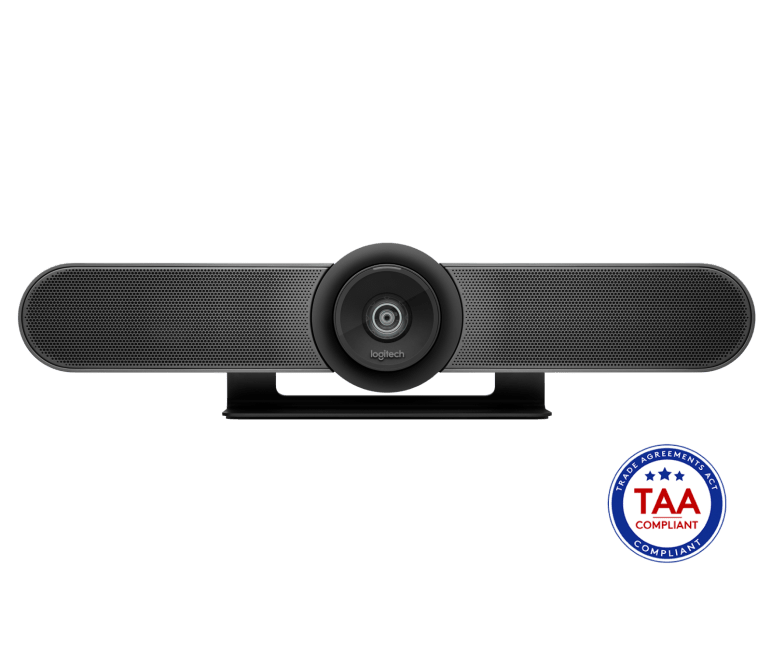
Como posso melhorar o áudio em videoconferências com webcam integrada?
Use microfone USB dedicado, posicione-o próximo à boca, ative supressão de ruído e eco no software e reduza ruídos de fundo com tratamento acústico simples no ambiente.
O campo de visão da câmera importa para sala de reunião?
Sim, pois define quantos participantes cabem no enquadramento; escolha lente wide-angle para até 6 pessoas e câmaras mais amplas ou múltiplas câmaras para salas maiores.
Sala de Reunião moderna sem fios - Só com a Maxhub Classic V5
Já imaginou utilizar uma sala de reunião moderna sem fios? A complexidade da utilização das tecnologias presentes nesse tipo ...
