App Glance Para Que Serve
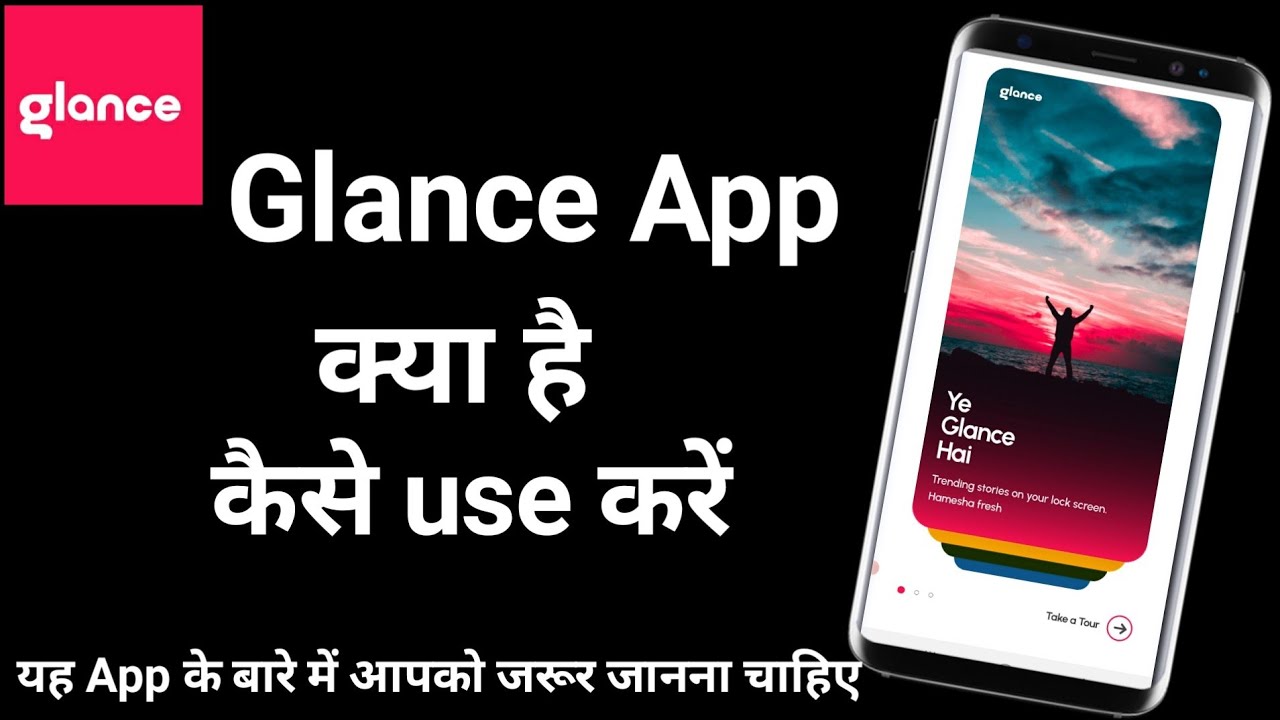
Este guia explica para que serve o App Glance, como configurá-lo no Apple Watch e quais as melhores práticas para aproveitar ao máximo esse recurso de visualização rápida no iOS.
Resumo dos principais tópicos
- O que é App Glance e para que serve
- Requisitos de compatibilidade de hardware e software
- Passo a passo para ativar e personalizar
- Dicas de design e conteúdo ideal
- Como integrar com widgets e ações rápidas
- Configurações avançadas e recursos complementares
- Erros comuns e como evitá-los
- Perguntas frequentes sobre App Glance
O que é App Glance e para que serve
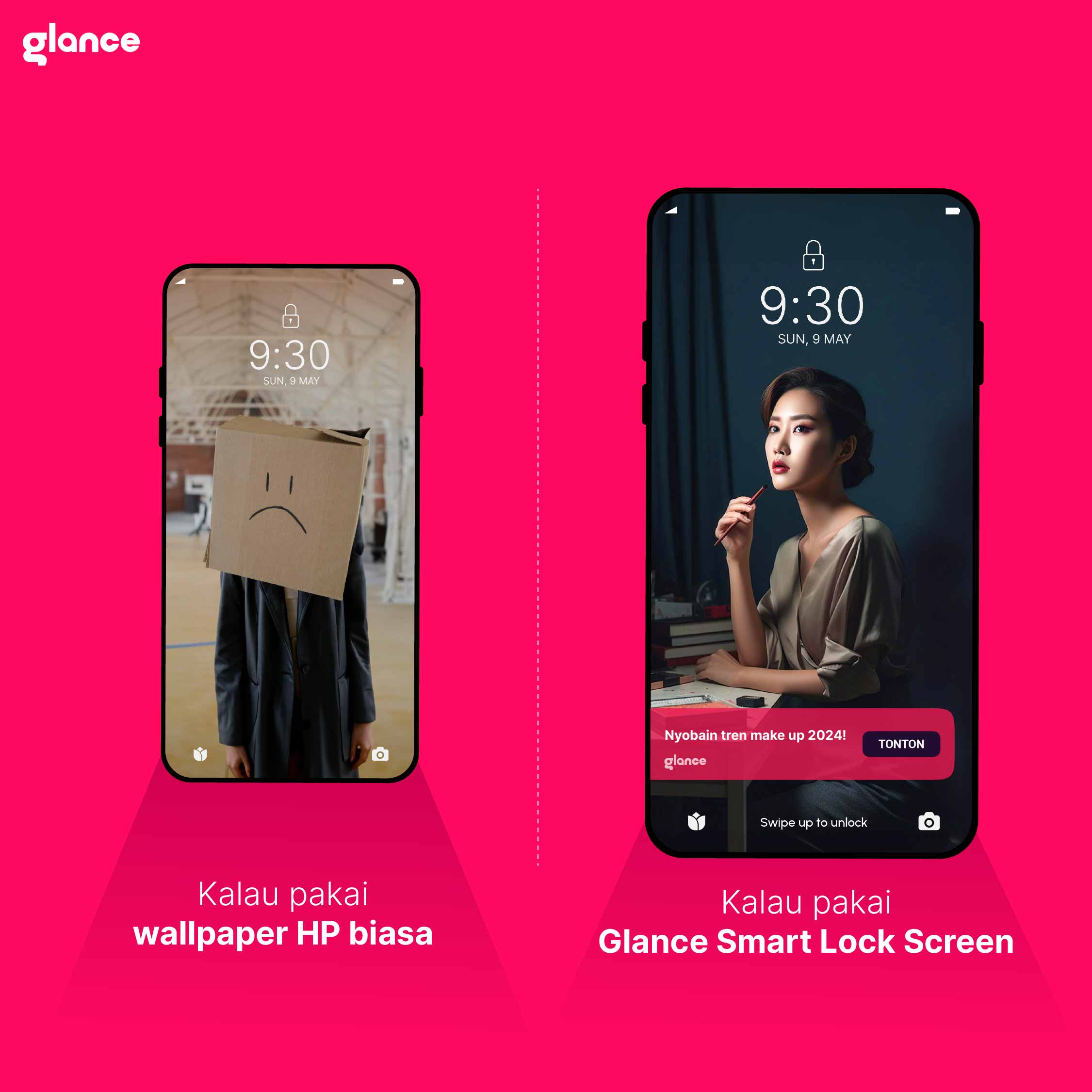
App Glance é uma funcionalidade do Apple Watch que exibe uma visualização mínima de um app diretamente na tela de bloqueio. Ele serve para oferecer acesso rápido a informações essenciais sem abrir o app completo, economizando tempo e proporcionando uma interação mais ágil no dia a dia.
Requisitos de hardware e software
- Apple Watch Series 6 ou superior
- iPhone com iOS 17 ou versão mais recente
- WatchOS 10 ou atualizações posteriores
- Apps compatíveis com a funcionalidade de exibição rápida
Passo a passo para ativar o App Glance
- No iPhone, abra o aplicativo Relógio e selecione o Apple Watch
- Toque em App Glance e, em seguida, em Editar Glances
- Escolha os apps que deseja adicionar à lista de visualização
- Arraste os apps para a ordem preferida
- Toque em Fechar para salvar as alterações
Como acessar o App Glance no relógio
Após configurar, mantenha pressionada a tela do Apple Watch na tela de bloqueio até que os apps apareçam em rotação. Toque no app desejado para visualizar as informações mais relevantes sem precisar abrir o aplicativo totalmente.
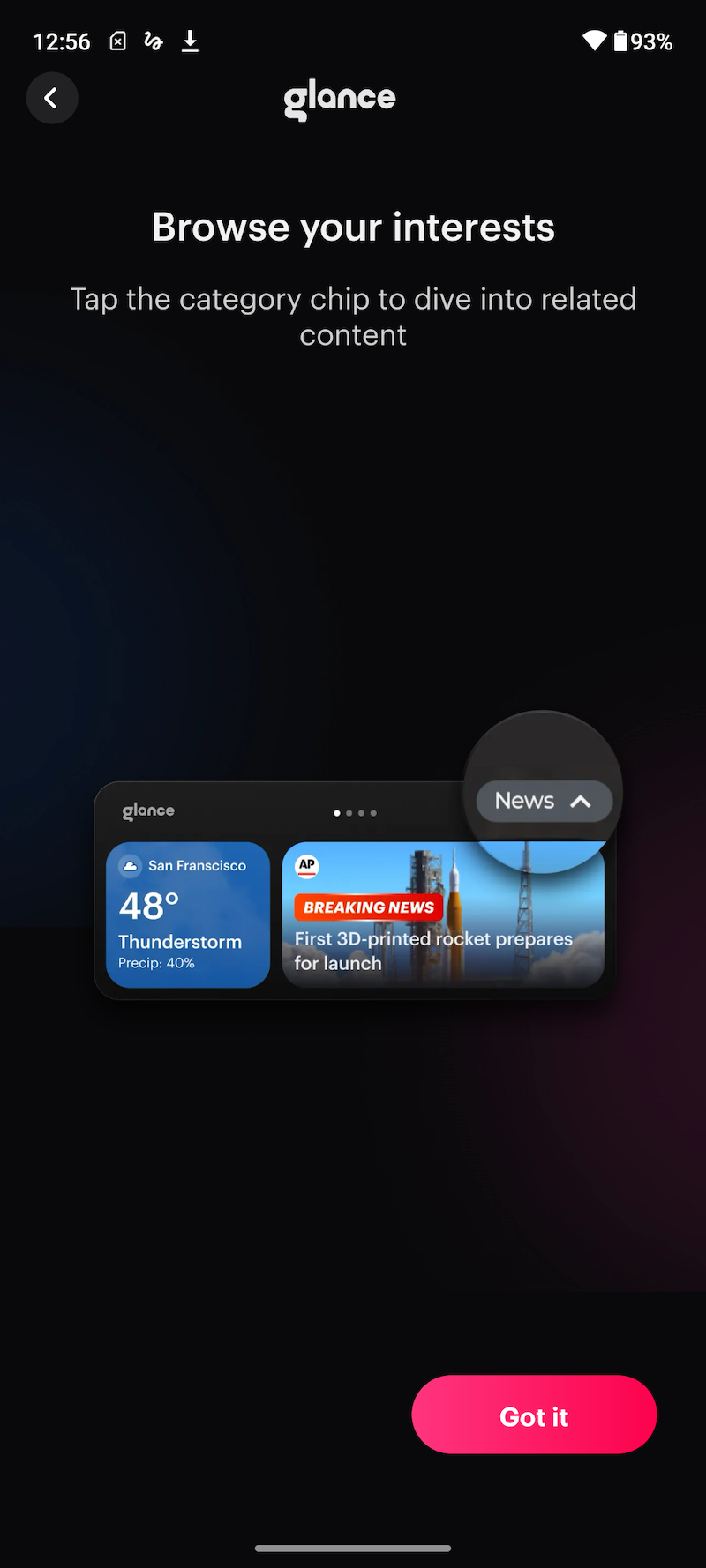
Design de conteúdo ideal para App Glance
O App Glance tem espaço limitado, então é essencial priorizar dados relevantes e organizá-los de forma clara. Use títulos curtos, ícones reconhecíveis e evite excesso de texto para garantir uma leitura rápida e eficaz.
Integração com widgets e ações rápidas
É possível vincular ações rápidas e widgets dentro do App Glance para expandir a funcionalidade. Por exemplo, um app de música pode exibir a capa da música tocando e permitir reproduzir, pausar ou alternar faixas diretamente na visualização.
Configurações avançadas e recursos complementares
- Personalize quais informações aparecem em cada App Glance
- Habilite atualizações em segundo plano para dados mais recentes
- Configure preferências de ordenação e filtros de exibição
- Teste diferentes layouts para otimizar a usabilidade
Erros comuns e como evitá-los
Um erro frequente é exibir muitas informações de uma vez, tornando a visualização confusa. Outro problema comum é não atualizar os dados com frequência, o que deixa o App Glance obsoleto. Soluções incluem simplificar o conteúdo e ajustar as configurações de atualização no app complementar.
Perguntas frequentes sobre App Glance
- Qual a diferença entre App Glance e um widget? O App Glance é uma visualização mínima na tela de bloqueio do Apple Watch, enquanto o widget pode ser usado na tela principal do iPhone ou em outras superfícies interativas.
- Todos os apps funcionam com App Glance? Nem todos. Apenas apps que oferecem suporte à funcionalidade e são otimizados para watchOS podem criar Glances.
- Posso ter mais de um App Glance ativo? Sim, você pode configurar vários apps e alternar entre eles deslizando na tela de bloqueio.
- O App Glance consome muita bateria? O impacto é mínimo, pois exibe apenas informações estáticas ou leves, priorizando eficiência energética.
- Como atualizar as informações do App Glance? As atualizações ocorrem automaticamente com base nas configurações do app e no intervalo definido para refresh de dados.
Com esse entendimento e os passos corretos, você pode transformar o App Glance em uma ferramenta prática para acessar rapidamente dados essenciais no Apple Watch, melhorando sua produtividade e experiência de uso.
O QUE É GLANCE E COMO DESATIVAR
No vídeo de hoje, te explico como voçê faz pra desativar essa ferramenta que aparece na tela de bloqueio do celular, trazendo ...
