Print Da Tela Samsung

O print da tela Samsung é uma das funcionalidades mais procuradas por quem precisa capturar rapidamente o que está sendo exibido no seu smartphone ou tablet, seja para registrar uma mensagem, uma imagem, configuração ou até mesmo um erro inesperado. Com poucos toques, você consegue gerar uma imagem estática da tela do seu dispositivo, preservando detalhes importantes para suporte técnico, compartilhamento ou arquivamento. Neste artigo, abordamos desde o funcionamento básico até as melhores práticas e variações entre os modelos da Samsung.
Como funciona o recurso de print da tela Samsung
O sistema operacional dos smartphones Samsung, baseado no Android com a camada de personalização One UI, inclui uma ferramenta integrada para captura de tela. O processo é projetado para ser rápido e intuitivo, possibilitando desde métodos tradicionais até atalhos avançados que variam conforme o modelo e o software instalado. Em essência, o recurso converte o conteúdo exibido eletronicamente em uma imagem salva automaticamente na galeria de fotos do aparelho.
Métodos tradicionais: botões de volume e energia
A forma mais comum de acionar o print da tela Samsung envolve a combinação do botão de energia com um dos botões de volume. Ao pressionar simultaneamente esses dois botões por alguns segundos, o dispositivo emite um som ou vibração curta e salva a imagem, mesmo que a tela esteja desligada ou o aparelho esteja em uso intenso. Esta técnica funciona na maioria dos modelos, desde os mais antigos até os mais recentes, oferecendo uma solução universal sem depender de configurações adicionais.

Atalhos com o dedo: gestos rápidos e convenientes
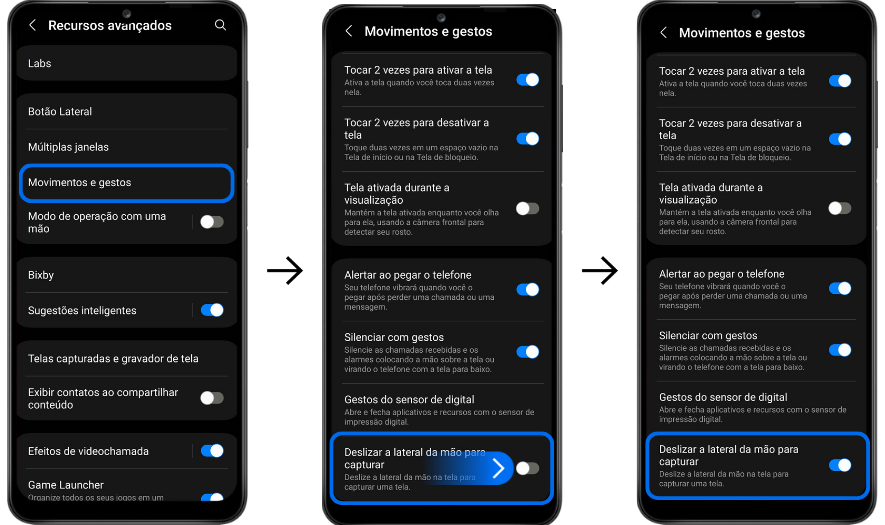
Para quem busca agilidade, a Samsung também permite a captura por meio de gestos com a mão, desde que o recurso esteja habilitado nas configurações. Passar a mão verticalmente sobre a tela, com a palma virada para ela, aciona o print da tela Samsung sem tocar nos botões físicos. Esta opção é especialmente útil em situações em que as mãos estão ocupadas ou quando se deseja evitar o uso prolongado dos botões, reduzindo o risco de danos físicos ao aparelho.
Configurações e ajustes importantes
Embora a funcionalidade básica funcione da fábrica, é possível personalizar o comportamento do print da tela Samsung para torná-lo ainda mais eficiente. Na área de configurações, é possível ativar recursos como a captura parcial da tela, a inclusão de anotações automáticas e até mesmo a gravação de vídeos da tela, que funcionam como uma extensão do recurso de imagem. Ajustar essas opções garante que a ferramenta esteja alinhada ao seu fluxo de uso e preferências pessoais.
Modo de edição antecipada e ferramentas úteis
Após capturar a tela, o aplicativo de edição nativo da Samsung é aberto automaticamente, permitindo marcar áreas importantes, adicionar texto, desfoque de privacidade ou carimbos de data e hora. Essas ferramentas são integradas ao print da tela Samsung e eliminam a necessidade de abrir outro aplicativo antes de compartilhar a imagem. Para ativar ou ajustar essas preferências, acesse as configurações de tela e toque na seção “Ações de tela e botões” ou algo similar, dependendo da versão do One UI instalada.
Captura parcial e seleção de área
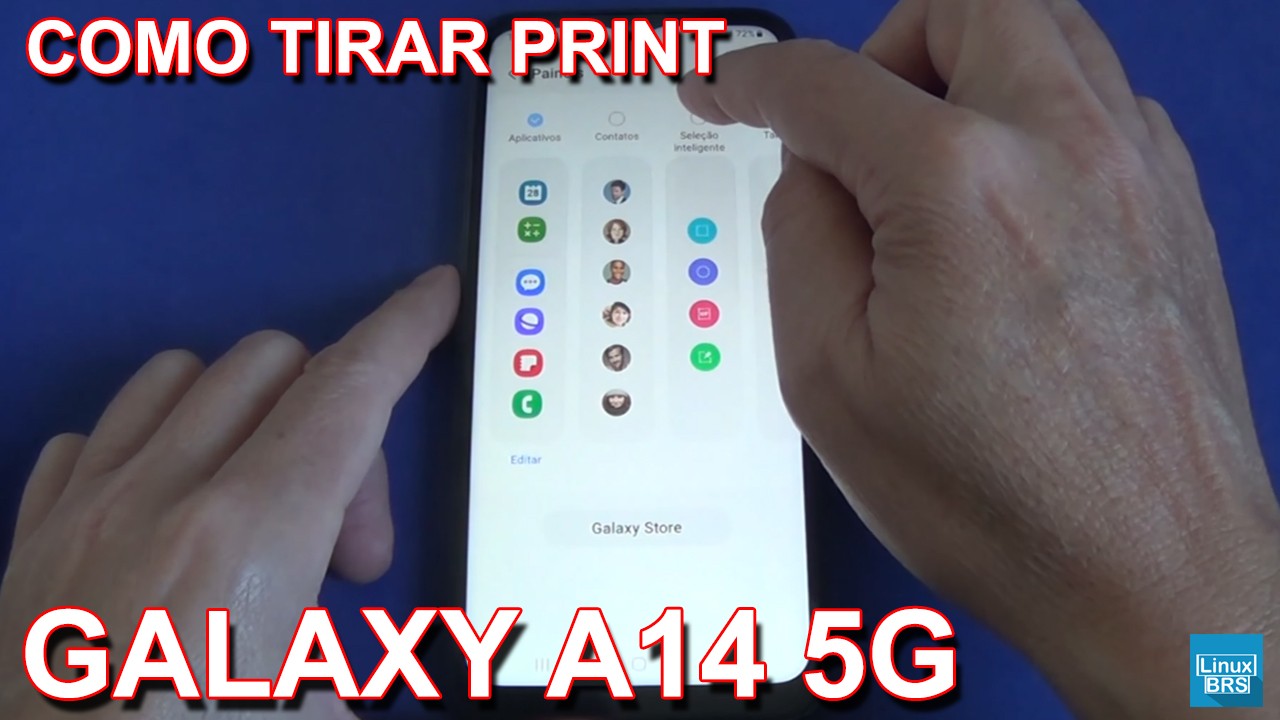
Em modelos mais recentes, o recurso de print da tela Samsung inclui a opção de captura seletiva, que permite delimitar exatamente qual parte da tela será salva. Isso é feito arrastando uma borda após a captura inicial ou usando o modo “Seletivo” diretamente no painel de atalho. Esta funcionalidade é valiosa para economizar espaço, focar em informações específicas e evitar a captura de elementos irrelevantes que possam comprometer a privacidade ou a clareza da imagem.
Variações entre modelos e séries
O funcionamento e os recursos do print da tela Samsung podem mudar conforme a linha do aparelho, como Galaxy S, Galaxy A, Galaxy Z ou Galaxy Tab. Enquanto os top de linha geralmente oferecem as opções mais completas, incluindo captura de tela com varredura e edição avançada, os modelos de entrada podem ter recursos mais limitados, mas ainda assim atendem às necessidades básicas de forma eficaz. Verifique o manual do seu modelo específico para confirmar as possibilidades exatas de uso.
Tela sempre ativa e modos de economia de energia
Em alguns dispositivos, o print da tela Samsung pode ser acionado mesmo com a tela parcialmente apagada, graças ao recurso de “Tela Sempre Ativa”. Isso permite capturar informações sem precisar ligar completamente o aparelho, poupando tempo e energia. Porém, é preciso estar atento às configurações de gerenciamento de energia, pois algumas otimizações podem limitar a capacidade de captura em certos cenários, exigindo que a tela esteja totalmente acesa para garantir o melhor resultado da imagem.
Resumo dos principais tópicos sobre print da tela Samsung
- O print da tela Samsung pode ser feito através de combinações de botões, gestos ou configurações avançadas.
- Métodos tradicionais envolvem teclas de volume e energia, enquanto atalhos com dedos oferecem maior agilidade.
- É possível personalizar o recurso com edição antecipada, seleção de área e modos de captura estendidos.
- Modelos diferentes podem ter funcionalidades variadas, desde capturas básicas até gravação de tela.
- Configurações de tela sempre ativa e economia de energia influenciam diretamente na qualidade e disponibilidade da captura.
Perguntas frequentes
Como ativar o gesto de print da tela Samsung sem botões?
Ative o recurso “Mão para capturar tela” nas configurações de tela e gestos do seu One UI, geralmente em “Avançado” ou “Ações de tela”. Assim, passar a mão sobre a tela acionará o print da tela Samsung instantaneamente.
O print da tela Samsung salva automaticamente na nuvem?
Por padrão, as capturas são salvas localmente na galeria do aparelho. Para sincronizar com a nuvem, configure manualmente o backup no Samsung Cloud ou use aplicativos de terceiros de sua preferência.
Como capturar apenum parte da tela no Samsung?
Use o modo seletivo após a captura, tocando no ícone de cortar e arrastando as bordas para delimitar a área desejada, ou ative a varredura de tela nas configurações de captura.

Posso fazer print da tela Samsung com o celular desligado?
Sim, é possível acionar o print da tela Samsung com o aparelho desligado ao pressionar simultaneamente o botão de energia e o de volume para baixo, desde que a tela ainda tenha energia residual.
